Jumat, 30 Juli 2010

Tips Blogger | Pasang Script Mobile Version Di Sidebar Membuat Blog Mudah Diaksess Menggunakan Handphone

Semua pemilik Blog, baik itu Blog dari Wordpress maupun Blogspot pasti ingin Blognya dapat dibuka dengan mudah dan ringan oleh pengunjung. Tak terkecuali Pengunjung Blog yang surfing di internet menggunakan Perangkat mobil seperti Handphone.

Pada sebagian besar pengunjung Blog yang menggunakan Ponsel, biasanya mereka mengeluhkan tampilan Blog yang mereka kunjungi terlalu berat atau tidak pas dengan ukuran layar Ponsel mereka, walaupun mereka sudah melakukan scroll sana-sini namun tampilan yang diharapkan tidak kunjung tiba.

Sebagai perbandingan, coba kalian lihat situs jejaring sosial semisal facebook, untuk versi computer pastinya mempunyai tampilan yang berbeda dengan versi handphone,dimana untuk versi handphone dibuat lebih ringan, fleksibel dan minimalis namun tanpa menghilangkan fungsi utamanya sebagai situs sosial, ini dibuat tentunya untuk menyesuaikan keterbatasan yang dimiliki oleh perangkat mobil semisal handphone.


Nah, untuk pengguna Blog Wordpress tentunya hal ini tidak akan menjadi problem yang berarti, tinggal install saja plugins 'MOBILE VERSION' maka Blog kamu akan segera familiar diaksess oleh perangkat mobil. Buat pengguna Blog Blogspot Plugins atau Gadget semacam ini tidak akan kamu dapatkan, namun tidak usah kecewa dulu, ada jalan keluarnya kok. Kamu tinggal memasang sebuah script khusus yang dibuat oleh Bloggertouch di sidebar Blog, maka pengunjung yang mengakses blog kita menggunakan perangkat mobile/handphone/opera Mini akan secara otomatis terdirect ke tampilan yang jauh lebih simple (mobile version) dan memudahkan pengunjung dalam membaca isi konten blog kita.


Untuk mendapatkan script mobile version ini kamu terlebih dahulu mesti mendaftarkan Blog kamu ke situs http://bloggertouch.sopili.net dan setelah itu segera pasang script yang diberikan di sidebar Blog.

Nah buat mudahnya ikuti langkah-langkah berikut :

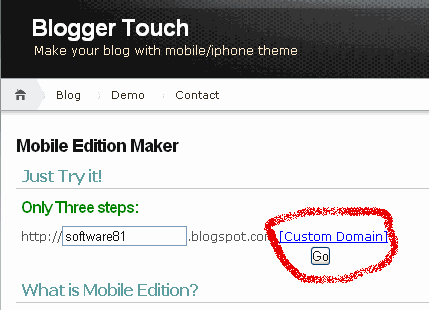
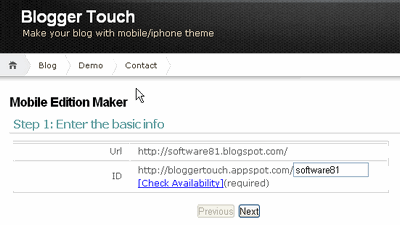
1). Arahkan Browser kamu ke alamat http://bloggertouch.sopili.net, setelah halaman situsnya terbuka masukkan alamat Blog kamu di kolom yang sudah disediakan, untuk Blog blogspot yang sudah berganti domain, klik pada tulisan 'Custom Domains', kemudian klik GO


2). Pada langkah kedua ini, kamu diharuskan memberikan ID pada Blog yang kamu daftarkan. Masukkan kata ID yang kamu inginkan ( sembarang kata ) atau gunakan saja nama Blog kamu biar lebih mudah mengingatnya lalu klik NEXT


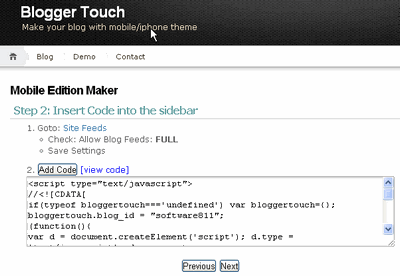
3). Pada jendela ketiga yang muncul, kamu akan diberikan sebuah script Mobile Version, sesuai dengan Blog yang kamu daftarkan tadi, copy paste Script tersebut dan segera pasang di sidebar Blog kamu (ADD GADGET --> ADD HTML). Jangan lupa setel pengaturan Feeds Blog kamu ke posisi Full, jika belum klik saja pada tulisan 'Site Feeds' yang disediakan. setelah semuanya beres, kemudian klik pada tombol NEXT.



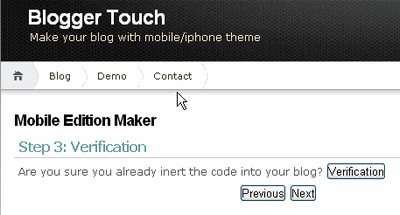
4). Sekarang kamu akan dihadapkan pada jendela 'Verification', klik pada tombol Verification, jika semua langkah di atas sudah kamu lakukan (termasuk memasang sidebar sudah beres)

MoneyBux - Trusted PTC site


5). Selamat, Blog kamu sudah berhasil memasang script Mobile Version, dengan munculnya jendela baru yang memuat informasi tentang Blog kamu. Sekarang Blog kamu sudah Dapat diaksess dengan mulus menggunakan perangkat Mobil.

Sedikit catatan yang perlu diperhatikan, menggunakan script Mobile Version ini kemungkinan pengunjung murni ke blog kita akan berkurang, karena kalau pengunjung yang mengakses blog kita menggunakan perangkat mobil, akan secara otomatis terdirect ke situsnya 'Blogger touch' namun saya belum tahu apakah itu berpengaruh atau tidak terhadap peringkat blog kita karena di dalam google webmaster sendiri sudah terdapat CHTML Mobile, WML/XHTML mobile blog, yang artinya ini sah dan diakui keberadaannya oleh Om Google.


Senin, 26 Juli 2010

Driver Magician | Backup Dan Restore Driver Windows Dengan Mudah Dan Cepat

Kita tidak tahu kapan System Operasi yang kita gunakan akan ngadat alias rusak. Maka dari itu perlu dilakukan backup sedini mungkin data-data penting anda untuk mencegah hal-hal yang tidak diinginkan, seperti kehilangan data dan lain sebagainya. Begitu juga halnya dengan perangkat lunak driver yang ada di sistem computer kita, juga perlu dilakukan backup. Ini sangat diperlukan terutama untuk computer lawas yang sudah sangat susah untuk menemukan driver hardware-nya, walaupun anda bisa mencarinya di internet, tentunya ini akan banyak membuang waktu bukan?, oleh karena itu sebaiknya lakukan backup semua driver computer anda dengan bantuan software khusus untuk backup Driver.


Hasil backup-an Driver di tersebut sangat diperlukan setiap kali anda ingin melakukan install ulang system operasi Windows. Pada akhir instalasi pastinya anda akan dimintai driver setiap hardware yang terdapat di dalam System Windows, seperti : driver soundcard, VGA, LAN, Printer dan lain sebagainya. Karena tanpa software driver ini semua hardware tidak akan dapat dikenali ataupun dijalankan dengan baik oleh windows.


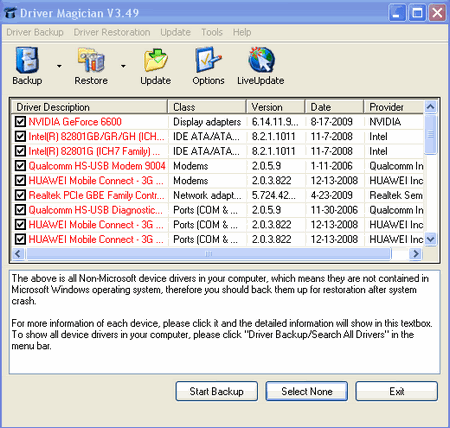
Nah, salah satu aplikasi Backup Driver yang bisa diandalkan adalah Driver Magician.
Selain gratis aplikasi Driver Magician dapat anda manfaatkan untuk mem-backup, restore, update, dan me-remove device driver dari computer anda. Driver Magician dapat mendeteksi dan meng-idenfikasi semua hardware yang terdapat di dalam sistem computer, dan meng-ekstrak driver yang berhubungan dengan hardware seperti harddisk, dan akan mem-backupnya ke lokasi lain yang telah ditentukan. Setelah anda melakukan install ulang OS, anda dapat dengan mudah melakukan restore ke semua driver hardware, kemudian restat computer anda, setelah itu sistem operasi anda akan berjalan dengan baik di atas semua hardware yang terpasang.

Beberapa fitur utama yang dimiliki Driver Magician antara lain :

1). Back up device drivers dari computer anda dengan 4 mode yang berbeda.

2). Restore device drivers dari file backup dengan sekali klik.

3). Update device drivers secara otomatis untuk meningkatkan performance dan stability computer anda.

4). Uninstall device drivers

5). Live Update device identifier database dan driver update database.

6). Mendeteksi unknown devices
7). Back up items lainnya seperti My Documents and Registry

8). Restore more items from backup.

9). Mendapatkan detail informasi dari hardware drivers.

10). Clone all drivers to an auto-setup package (.EXE).


Informasi :

Nama : Driver Magician 3.49

Size : 3.74 MB

Website : http://www.drivermagician.com/

Download : Driver Magician 3.49

OS : Windows© 98/ME/2000/XP/Server 2003/Vista/7/x64


Publisher Visit Site Here!
Driver Magician offers a professional solution for device drivers backup, restoration, update and removal in Windows operating system. It identifies all the hardware in the system, extracts their associated drivers from the hard disk and backs them up to a location of your choice. Then when you format and reinstall/upgrade your operating system, you can restore all the "saved" drivers just as if you had the original driver diskettes in your hands. After one system reboot, your PC will be loaded and running with the required hardware drivers. What's more, Driver Magician has a built in database of the latest drivers with the ability to go to the Internet to receive the driver updates. It saves lots of time to find the correct drivers and mature drivers will obviously increase the performance of hardware. If there are unknown devices in your PC, Driver Magician helps you detect them easily and quickly with its built in hardware identifier database.

Kamis, 15 Juli 2010

Blogger Indonesia dukung internet aman, sehat & manfaat

Tema : Manfaat & tips berinternet sehat dan aman untuk anak usia dini
(
BEM FASILKOM UMB)

Mendengar kata internet, tentunya yang akan terbayang di pikiran kita adalah indahnya dunia maya yang disertai dengan segudang informasi, ilmu pengetahuan dan multimedia, namun di balik sisi positifnya tersebut, internet juga adalah merupakan gudangnya hal-hal yang berbau ketidak baikan seperti pornografi dan kejahatan internet.


Demi menyikapi hal tersebut diperlukan peran serta semua pihak guna dapat mengarahkan masyarakat selaku pemilik konten ataupun penikmat konten di internet untuk senantiasa menuruti aturan-aturan dan norma-norma yang telah ditetapkan dalam dunia internet di Indonesia, semisal mengurangi adanya situs pornografi, menghapus situs perjudian dan lain sebagainya, sehingga akan di dapat suasana internet aman, sehat & manfaat.

KONTES SEO BEM FASILKOM UMB 2010

Yang kerap kali rentan dan mudah terpengaruh oleh situs-situs berbahaya dalam berinternet adalah anak-anak dan para remaja usia dini, dimana dalam usia mereka yang masih muda menjadikan mereka lebih mudah terpengaruh oleh orang lain dan juga rasa ingin tahu mereka yang sangat besar akan menjadikan mereka senantiasa mengejar apa yang mereka inginkan, begitu juga rasa ingin tahu mereka tentang dunia internet bisa tanpa terkendali untuk menelusuri situs-situs berbahaya. Di sinilah Peran orang tua dan para pendidik juga sangat diharapkan kerjasamanya, agar senantiasa mengarahkan, mengawasi dan mendidik anak didik mereka dalam mencari sesuatu di internet, agar mereka nantinya tidak terjerumus dalam hal-hal yang tidak benar di dalam dunia internet.

Beberapa Tips yang mungkin dapat dilakukan oleh para pendidik dan orang tua dalam menciptakan berinternet sehat dan aman untuk anak usia dini adalah :

1). Membatasi jenis situs web yang dapat dibuka oleh anak didik mereka dengan cara menjalankan parental control di computer dan mengarahkan mereka menuju situs-situs pendidikan yang berguna.

2). Membatasi dan mengatur waktu bagi anak didik untuk berselancar di internet, sehingga mereka akan bersikap disiplin dan dapat membedakan dimana waktu belajar, tidur dan berinternet.

3). Menginstall internet Browser khusus untuk pendidikan di computer keluarga , karena Browser jenis ini cenderung akan selalu memblokir situs-situs Porno. Dan orang tua senantiasa dapat meng-update situs-situs mana saja yang dapat di surfing oleh anaknya dan memproteksi situs-situs tertentu dengan password.

Nah dengan diikutinya semua aturan dan kebiasaan berinternet dengan aman, sehat & manfaat untuk anak usia dini, maka diharapkan akan terciptanya beberapa manfaat :

1). Akan terciptanya manusia dan generasi muda yang disiplin serta bertanggung jawab dalam berinternet juga dalam kehidupan sehari-hari, karena mereka sejak dini sudah diarahkan ke jalan yang benar dalam berinternet dan secara otomatis akan berpengaruh juga sikap kedisiplinannya ini dalam segala asfek kehidupan.

2). Berkurangnya kejahatan yang terjadi akibat pengaruh situs-situs web yang berbahaya, seperti misalnya pemerkosaan, pelecehan seksual ,pengaruh Narkoba dan sebagainya.

3). Dan pastinya pengaruh positif secara global akan terjadi juga, yakni negara menjadi aman tentram dan damai tentunya, ya karena semua orang mempunyai pikiran positif dan bertanggung jawab.

Dan tidak lepas dari tema bahasan artikel kontes kita kali ini yang diselenggarakan oleh BEM FASILKOM UMB, yakni Blogger Indonesia dukung internet aman, sehat & manfaat. Kita para Blogger juga termasuk salah satu pemajang konten terbesar di internet, juga mesti memperhatikan artikel-artikel apa saja yang layak dipajang di Blog kita, usahakan membuat artikel-artikel yang tidak bertentangan dengan kaidah hukum yang berlaku. Mensharing Postingan berbau pendidikan, cerita, teknologi, computer dan lain sebagainya yang positif mungkin kita dapat menciptakan suasana internet aman, sehat & manfaat. Sekali lagi mari kita teriakkan slogan ini dengan keras dan bersemangat "Blogger Indonesia dukung internet aman, sehat & manfaat"

Rabu, 14 Juli 2010

Tips Blogger | Cepat Dan Mudah Komentar Di Banyak Blog Dengan inFormEnter AddOns For Firefox

Buat sobat Blogger yang gemar berkomentar di Blog lain atau kamu yang sering mendaftar di sebuah situs Web lainnya, tentu setiap kali mesti memasukkan kata-kata atau kalimat-kalimat yang sama di Form ( kotak kata) yang disediakan di situs tersebut. Misalnya Alamat Email, Nama Situs, url, Alamat, kode pos, kota, komentar serta yang lainnya.

Nah coba bayangkan bagi sobat Blogger yang saat ini mempunyai kegemaran melakukan Blogwalking untuk meningkatkan popularitas Blog, tentunya setiap mengunjungi sebuah Blog pastinya sobat meninggalkan komentar di Blog tersebut, dimana komentar tersebut biasanya disertai dengan nama sobat, Url Blog sobat, alamat email dan terakhir komentar yang ditulis. Begitu juga dengan Blog lainnya yang sobat kunjungi, pastinya melakukan hal yang sama. Nah jika setiap harinya sobat mengunjungi lebih dari 100 Blog, pasti bisa dibayangkan jenuh dan capeknya menulis
kata-kata tersebut berulang-ulang di form komentar Blog yang kita kunjungi.

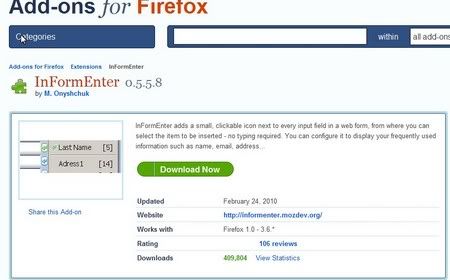
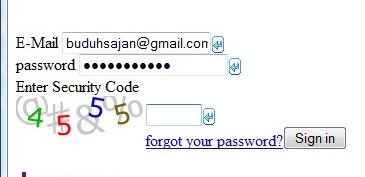
Ini saya kasi solusinya, install saja addOns for Firefox yang bernama inFormEnter di Browser Firefox yang kamu gunakan. Dengan AddOns inFormEnter kamu akan diberikan kemudahan dan kecepan dalam menulis dan mengisi Form-form yang ada di situs Blog atau Web. AddOns ini bekerja dengan cara menyimpan sebuah profil yang telah kamu buat sebelumnya yang berisikan segala informasi yang kamu perlukan dan akan meletakkan icon tanda panah khusus di akhir setiap form yang ada di internet. Dengan cara mengklik kiri form tersebut, maka akan muncul informasi-informasi yang telah kamu buat di profil tadi. Klik pada informasi yang sesuai dengan judul form, maka form kosong itu akan segera terisi oleh kata-kata yang diinginkan.

Nah untuk lebih jelasnya ikuti cara instalasi AddOns inFormEnter pada Browser Firefox ,sebagai berikut :

1). Jalankan dan arahkan Browser Firefox ke alamat ini https://addons.mozilla.org/en-US/firefox/addon/673/


2). Pada jendela yang muncul klik pada "Download Now"

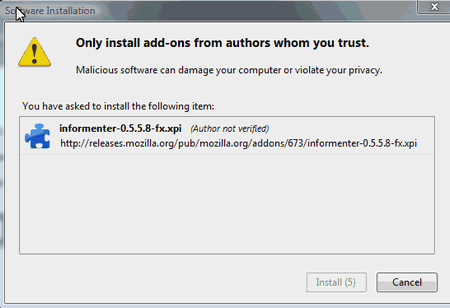
3). Kemudian akan muncul sebuah jendela peringatan untuk menginstall AddOns inFormEnter ( Software Installation) klik saja pada tombol "Install", kemudian Restat Browser Firefox.


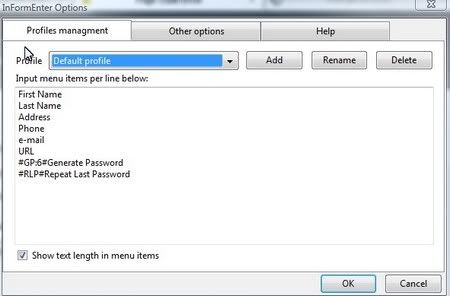
4). Sekarang AddOns inFormEnter sudah aktif dan siap untuk digunakan dengan munculnya icon tanda panah biru di pojok kanan bawah jendela Broswer Firefox, klik kiri pada icon tersebut dan pilih "inFormEnter Option", maka akan muncul jendela baru dengan nama "inFormEnter Option". Buatlah profil sesuai dengan kebutuhan kamu, isi semua informasi yang kamu perlukan di kotak yang telah disiapkan, lalu klik OK.


5). Nah, sekarang mulailah berkunjung ke Blog atau Web lainnya untuk sekedar Blogwalking, dan coba lihat pada bagian kotak komentar akan muncul juga icon tanda panah biru di setiap form-nya. Untuk mulai mengisi setiap Form Klik kiri pada icon panah Biru tersebut, maka akan muncul isi profil yang telah kamu buat tadi, klik pada kata yang sesuai dengan judul form di blog, maka form kosong itu akan segera terisi dengan kata-kata yang diinginkan.


Informasi :

Nama : inFormEnter 0.5.5.8
Website : http://informenter.mozdev.org/
Download : https://addons.mozilla.org/en-US/firefox/addon/673/
Support : Firefox 1.0 - 3.6.*


Senin, 12 Juli 2010

RecentFilesView | Organisir Recent Files Dengan Baik Demi Keamanan Privasi Anda

Setiap kali kita membuka sebuah file dari Windows explorer ataupun melalui membukanya melalui open/save dialog box pada aplikasi tertentu, maka nama file tersebut akan secara otomatis akan tersimpan di dalam sistem windows dengan nama Recent Files. Memang sih untuk beberapa user daftar recent file ini cukup berguna bagi mereka, dimana mereka akan dapat dengan mudah untuk mengakses atau mendapatkan kembali file-file tersebut untuk kesekian kalinya dan biasanya di dalam Windows mereka dapat mengaksesnya dengan cepat melalui Menu Start ==> Recent Documents.

Semua file yang ada di folder Recent document memang bertujuan memudahkan bagi user untuk dapat menemukan file yang telah dibuka dengan cepat, namun di sisi lain keberadaan Recent Document ini justru dapat merugikan privasi user bersangkutan, jika ada orang lain yang melihatnya. Terutama untuk user yang menggunakan satu computer yang juga digunakan oleh user lainnya.


Recent Document ini sebenarnya disimpan di dalam 2 tempat yang berbeda di dalam sistem Windows, yakni :


1). Recent Folder
Yang berlokasi di C:\Documents and Settings\[nama user]\Recent dan untuk pengguna Windows Vista biasanya terletak di C:\Users\[user name]\AppData\Roaming\Microsoft\Windows


2). Registry
Yang berlokasi di HKEY_CURRENT_USER\Software\Microsoft\Windows\CurrentVersion\Explorer\ComDlg32\OpenSaveMRU


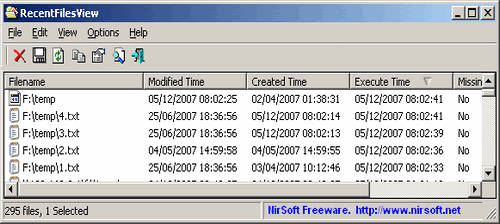
Nah, buat lebih mudahnya mengorganisir semua file Recent document di dalam 2 tempat yang berbeda seperti yang disebutkan di atas, alangkah bagusnya jika kamu memanfaatkan aplikasi khusus untuk ini, yakni RecentFilesView. Aplikasi ini akan menampilkan semua file yang telah dibaca/dibuka sekaligus meletakkannya dalam satu daftar di jendela utamanya. Dengan aplikasi RecentFilesView kamu juga dimampukan untuk menyeleksi dan sekaligus menghapus file recent yang bersifat privasi tanpa harus bolak balik masuk ke menu Windows.

Selain itu, aplikasi RecentFilesView juga mampu menyimpan daftar file tersebut dalam bentuk file teks, HTML dan XML. Fasilitas untuk mengakses dan membuka file Recent secara langsung dari jendela aplikasi RecentFilesView juga dapat kamu lakukan dengan mudah, hanya dengan dobel klik pada file yang diinginkan maka secara otomatis file itu akan terbuka. Satu lagi informasi penting yang perlu saya sampaikan, aplikasi RecentFilesView adalah jenis aplikasi yang portable, jadi untuk menggunakannya tak perlu instalasi di computer, jalankan saja langsung dari harddisk atau Flash Disk, gampang bukan?.

Publisher Visit Site Here!
Each time that you open a file from Windows Explorer or from a standard open/save dialog-box, the name of the file that you opened is recorded by the operating system. Some of the names are saved into the 'Recent' folder. Other are saved into the Registry.
This utility display the list of all recently opened files, and allows you to delete unwanted filename entries. You can also save the files list into text/html/xml file.

Informasi :

Nama : RecentFilesView v1.10
Size : 37 KB
Website : http://www.nirsoft.net
Download : RecentFilesView v1.10
OS : Windows 98/ ME /2000/ XP/ 2003/ Vista

Jumat, 09 Juli 2010

KaKa ExeLock | Aplikasi Untuk Proteksi File EXE

Kamu mempunyai aplikasi di computer yang tidak ingin diakses oleh orang lain? Dengan kata lain aplikasi itu bersifat privasi. Tenang! Proteksi saja file utama dari aplikasi itu yang berbentuk file .exe menggunakan Aplikasi khusus yang bernama KaKa ExeLock.

Dengan aplikasi KaKa ExeLock, kita dimungkinkan untuk memproteksi file .exe dari sebuah aplikasi yang terinstal di computer menggunakan Password dan aplikasi ini juga akan melakukan Backup file .exe tersebut ke dalam file berekstensi .bak, sehingga file utama dari EXE tersebut tetap aman.


Memang cukup sulit melarang user lain untuk mengakses aplikasi pribadi kamu, apalagi computer yang kamu gunakan adalah computer kantor atau keluarga yang pastinya digunakan oleh banyak user.


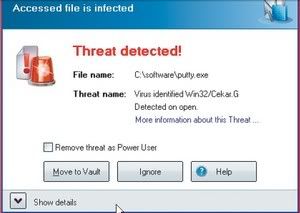
Nah untuk lebih amannya, proteksi saja aplikasi privasi kamu menggunakan software KaKa ExeLock. File aplikasi yang telah diproteksi oleh KaKa ExeLock tidak akan bisa dibuka oleh user lain tanpa menggunakan password yang telah kamu bikin, dan file yang terproteksi ini jika di klik oleh user lain akan terdeteksi seolah-olah sebagai Virus Computer, padahal itu cuman file duplikat biasa dan bukan virus yang sebenarnya.


Nah untuk jelasnya menggunakan aplikasi KaKa ExeLock, mari kita praktekkan bersama-sama :


1). Download terlebih dahulu aplikasi KaKa ExeLock dari situsnya di sini : http://www.kakasoft.com/files/ExeLock.exe, karena aplikasi ini bersifat portable jadi bisa langsung kamu gunakan tanpa perlu proses instalasi lagi di computer.


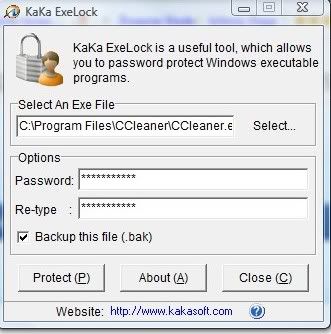
2). Jalankan aplikasi KaKa ExeLock, sehingga jendela utamanya tampil, kemudian tentukan aplikasi yang file EXE-nya ingin kamu proteksi. Klik pada tombol Select dan segera lakukan seleksi terhadap file .exe tersebut. Masukkan password serta pastikan beri tanda contreng pada "Backup This File (.bak)", ini harus kudu harus dilakukan karena file berekstensi .bak inilah yang nantinya digunakan untuk sebagai pengganti file .exe yang ter password tersebut. Lalu klik pada tombol Protect (P) untuk melakukan proteksi file .exe.


Keberhasilan kamu memproteksi file .exe akan terlihat pada jendela pesan "Exe File Protection Succeed!". File yang dihasilkan setelah proses proteksi tadi adalah 2 buah file yakni : File .exe dan file .bak.

Kemudian simpanlah file .bak pada lokasi atau folder yang berbeda dengan file aslinya, dan apabila ada user lain ingin menjalankan file .exe yang telah diproteksi tadi, maka akan muncul peringatan dengan ditandainya keluarnya pesan error. Kamu tak perlu khawatir jika software antivirus yang terinstall pada Windows mengenali file .exe ini sebagai virus, jadi abaikan saja..tetap aman kok.


3). Untuk mengembalikan file yang terproteksi tadi ke kondisi semula, diperlukan file .bak yang tadi telah kamu simpan. Jika file .exe dan file .bak kamu simpan dalam satu folder, maka hapuslah file .exe yang dihasilkan oleh aplikasi KaKa ExeLock, jadi sekarang yang tersisa cuman file .bak, kemudian Rename .bak menjadi .exe. Dan jika file .bak kamu simpan terpisah dengan file .exe, yang harus kamu lakukan adalah rename dulu file .bak tersebut menjadi .exe kemudian lakukan replace file .exe hasil proteksi dengan cara copy paste pada foldernya.


Publisher Visit Site Here!
KaKa ExeLock is a useful software, which allows you to password protect Windows executable programs. It works on the program files that are 32-bit Windows-9X/NT/2000/XP/ME executables. Usually those files are stored on your system with default .EXE file type. If you share your computer with others, you might have a few programs that you keep on your hard drive, but you do not want other people be able to run them. For example, you probably do not want somebody else to run your tax preparation software, personal finance or email programs. KaKa ExeLock is ideal in these situations, as it allows you to password protect executables, so that only those who know the password will be able to run the programs.

When protecting a program, KaKa ExeLock modifies the binary executable itself, so that it first asks for a password and runs the program only if a valid password has been entered. It does not change the Registry database, nor does it save the password in hidden files or disk sectors. Also, it does not matter whether you protect the program on your hard drive or a floppy disk.
KaKa ExeLock is safe and efficient. Unlike other protection software, it does not run in the background to provide its functionality. With the other software, which claims to be password protecting, an intruder can simply kill the protection program or remove it from startup group to disable the entire mechanism. Note, that KaKa ExeLock protects programs, not icons so that it remains locked even if you run it from plain command line.

KaKa ExeLock is a useful tool, which allows you to password protect Windows executable programs.

# Not change the size of protected file.
# Not change the icon of protected file.

# The protected exefile will still work fine in a different machine
# Safe and efficient.Not run in the background to provide its functionality

Informasi :

Nama : KaKa ExeLock 1.3
Size : 190 Kb

Website : http://www.kakasoft.com/

Download : KaKa ExeLock 1.3
OS : Windows 2003/XP/2000/NT/ME/98

Blogged with the Flock Browser

Kamis, 08 Juli 2010

Video Mp3 Extractor | Dapatkan File Mp3 Dari File Video Dengan Cepat Dan Mudah

Apakah kamu ingin mendapatkan file mp3 dari sebuah video Favorit, dengan mudah serta tanpa perlu menggunakan software yang kompleks dan membingungkan? Gunakan saja software yang satu ini " Video Mp3 Extractor". Dengan aplikasi Video Mp3 Extractor, kamu akan dimungkinkan untuk meng-ekstrak file-file mp3 dari sebuah video dengan sangat mudah (hanya dua klik saja) dan menyimpannya menjadi file tersendiri berformat Mp3.


Adapun file-file video yang sudah didukung oleh aplikasi ini meliputi :
1). Asf

2). Avi

3). Dat

4). Mov

5). Mp4

6). Mpg
7). Mpeg

8). Wmv


Sedangkan format keluaran audio yang didukung hanya format audio Mp3 saja. Namun ini adalah format audio yang paling populer saat ini dan digunakan hampir oleh seluruh produsen gadget multimedia, ponsel dan sebagainya.


Cara penggunaan aplikasi Video Mp3 Extractor juga sangat sederhana, saking mudahnya user yang baru pertama kali melihat pun langsung bisa menggunakan aplikasi ini:


1). Pertama-tama Download dulu aplikasi Video Mp3 Extractor dari situsnya di sini : http://www.geovid.com/Video_mp3_Extractor/


2). Kemudian lakukan instalasi di computer kamu, ikuti semua langkahnya hingga selesai


3). Jalankan aplikasi Video Mp3 Extractor dari menu Start ==> All Programs ==> Video mp3 Extractor ==> Video mp3 Extractor

4). Untuk memulai meng-ekstrak Mp3 dari file video, tentukan file video yang akan kamu ekstrak Mp3-nya dengan cara klik pada icon bulat (WMP) pada jendela utama aplikasi, atau klik pada tab File ==> lalu klik Open, kemudian browse tempat kamu menyimpan video di harddisk computer.


5). Tentukan nama dan tempat penyimpanan file Mp3 yang nantimya dihasilkan, dengan klik pada icon hijau (segi delapan) di jendela utama aplikasi, atau klik pada tab File ==> Save.

6). Kamu juga dapat menentukan kualitas dari file audio Mp3 yang nantinya dihasilkan dengan cara menggeser slider pada tulisan Quality, ke kanan atau kekiri yang nilainya ditentukan dengan angka 0-9, semakin besar nilainya semakin bagus kualitas musik yang dihasilkan, namun ukuran file mp3 yang dihasilkan mungkin menjadi semakin besar.

7). Tentukan juga Bitrate dari File Mp3 yang dihasilkan dengan klik pada tulisan Bitrate, disini kamu akan disediakan range Bitrate antara 32-320 kbps, semakin besar Bitrate sebuah mp3 ,biasanya suaranya akan semakin jernih, namun file yang dihasilkan akan semakin gemuk.


8). Nah, setelah semuanya siap, kemudian klik pada tombol Start maka proses Esktraksi file mp3 dari file video akan dimulai. kamu juga dapat klik pada gambar tanda panah hijau di jendela utama aplikasi untuk memulai proses konversi.


Publisher Visit Site Here!
Video mp3 Extractor is easy to use tool to extract audio from Video AVI, ASF, WMV files. Output audio file is mp3, and you can listen extracted audio with your mp3 player without any additional conversion or modification. Video mp3 Extractor provides simple and fast method to rip audio from video and save as MP3.
Features
:
* Convert Video Files directly to mp3

* No additional software required

* Fast audion extraction algorithm

* Easy to use interface.


Informasi :

Nama : Video mp3 Extractor 1.8
Size : 942 KB

Website : www.geovid.com

Download :
Video mp3 Extractor 1.8
Download : Video mp3 Extractor 1.8
OS : Windows Vista, Windows XP, Windows 2000, Windows 2003

Blogged with the Flock Browser

Selasa, 06 Juli 2010

Antivirus Smadav 2010 Rev. 8.2 | Hadir Dengan Kemasan Dan Penambahan 5 Fitur Baru

Hai sobat sekalian, kali ini saya ingin sharing dan sekaligus memberitahukan bahwa Antivirus kebanggaan kita semua yakni Smadav, telah merilis Smadav Versi terbaru pada tanggal 5 juli 2010, yakni Rev. 8.2.
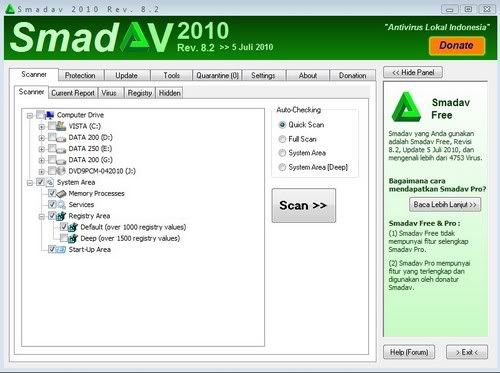
Pada Rev. 8.2 ini antivirus Smadav telah mengupdate database-nya dan mengenal lebih dari 4753 jenis virus.


smadav animasi

Saya juga menemui sedikit perubahan pada Smadav Rev.8.2 ini, file aplikasi yang disertakan hanya terdiri dari satu file saja, yakni dalam format EXE berjenis Self Extractor, dimana file EXE jenis ini setelah kamu klik dia akan meng-ekstrak sendiri, kamu hanya tinggal menentukan di folder mana akan diletakkan di harddisk computer. File EXE ini setelah ter-ekstrak , kita akan mendapatkan 5 jenis file


File-file itu adalah :

1). Smadav 2010 Rev. 8.2.exe : program utama Smadav
2). SmadEngine.dll : Engine yang digunakan Smadav untuk mendeteksi virus
3). SmadExtc.dll : Shell-Extension untuk menampilkan menu "Scan with Smadav" pada klik-kanan explorer
4). Smadav.loov : File database definisi virus Smadav
5). Readme.txt


Adapun fitur-fitur tambahan yang telah ditanamkan pada Smadav Rev.8.2 adalah :

- Penambahan database 80 virus baru
- Penambahan teknik heuristik untuk varian virus penginfeksi exe
- Perbaikan Inter Process Communication SmaRTP-0
- Perbaikan false alarm pada Flashdisk U3
- Perubahan metode update


Cara Instalasi :

1). Download file smadav82.exe di www.smadav.net

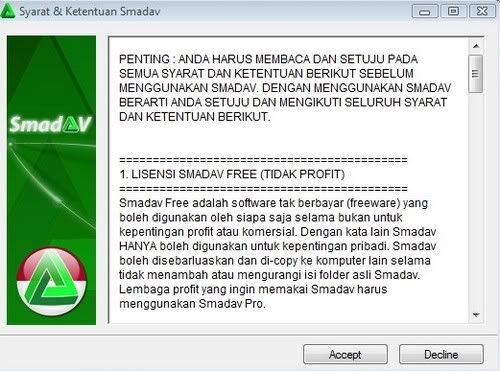
2). Setelah berhasil mendownload, klik dobel file smadav82.exe, maka akan muncul jendela Syarat dan Ketentuan Smadav, klik saja pada tombol Accept.


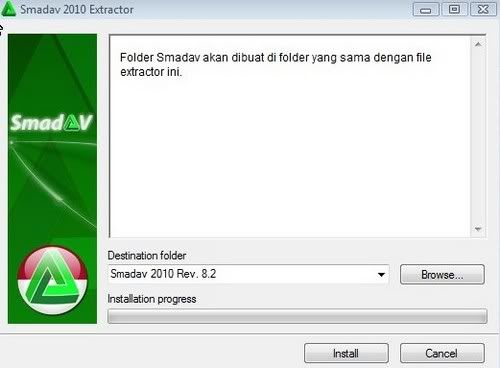
3). Setelah muncul jendela Smadav 2010 Extractor, tentukan di folder mana kamu ingin menyimpan file-file Smadav 2010 Rev.8.2, lalu klik Install


4). Untuk mulai menjalankan antivirus Smadav 2010 Rev.8.2, cari dan dobel klik pada file hasil ekstrakkan yang bernama Smadav 2010 Rev. 8.2.exe, maka akan keluar jendela peringatan yang meminta persetujuan kamu untuk menginstall antivirus Smadav 2010 Rev.8.2, klik saja pada tombol ok atau ya, maka antivirus Smadav 2010 Rev.8.2 segera aktif dan akan menyatu dengan antivirus Import yang telah terinstall di computer kamu.

5). Setelah jendela utama antivirus Smadav 2010 Rev.8.2, klik pada tombol Scan untuk memulai memindai computer kamu dari virus.


Informasi :

Software : Smadav 2010
Revisi : Rev. 8.2
Rilis : 5 Juli 2010
Home : www.smadav.net
Blog : www.viruslokal.com
Email : smadav@gmail.com
Upload Virus : virus4.com
Facebook : facebook.com/smadav
Twitter : twitter.com/smadav
Forum : smadav.net/forum
OS : Windows XP/ VISTA/ 7


Senin, 05 Juli 2010

Tips Blogger | Mengganti Tulisan Older Post, Home dan New Post di Blogspot

H

allo Sobat Blogger, apa kabar? Ya semoga baik dan sehat selalu! Dalam postingan kali ini saya ingin mensharing sedikit Trik Blogger tentang cara mengganti tulisan Older Post, Home dan New Post dengan gambar atau ikon , dimana tulisan ini biasa kita lihat di bagian bawah halaman Postingan Blog.


Sebenarnya sih Trik ini bukan barang baru lagi, dan terus terang Trik ini juga hasil copotan saya dari Seorang Blogger Malaysia. Ya saya beranikan diri mempostingnya kembali, siapa tahu ada sobat Blogger yang masih membutuhkannya.

Trik ini sebenarnya tidak begitu penting, namun bagi sobat Blogger yang senang merias Blognya, mungkin menjadi hal yang dibutuhkan.


Yo langsung saja kita mulai :

1). Masuk ke Blogspot, tentunya dengan akun yang kamu punya.

2). Setelah masuk di Dashbord, pilih Rancangan ==>> Edit HTML, jangan lupa beri tanda contreng pada kotak
Expand Widget Templates

3). Untuk mengganti Tulisan New Post, cari dan temukan kode di bawah ini :

<b:if cond='data:newerPageUrl'>
<span id='blog-pager-newer-link'>
<a class = 'blog-pager-newer-link' expr: href = 'data: newerPageUrl'
expr: id = 'data: widget.instanceId + "_blog-pager-newer-link"'
expr: title = 'data: newerPageTitle'> <data:newerPageTitle/> </ a>
</ span>
</ b: if>


4). Ganti tulisan yang berwarna Biru yakni : <data:newerPageTitle/> dengan kode di bawah ini :

<img src="http://i1016.photobucket.com/albums/af281/wayanarmana/kanan.png"/>


5). Untuk mengganti Tulisan Older Post, cari dan temukan kode di bawah ini :

<b:if cond='data:olderPageUrl'>
<span id='blog-pager-older-link'>
<a class = 'blog-pager-older-link' expr: href = 'data: olderPageUrl'
expr: id = 'data: widget.instanceId + "_blog-pager-older-link"'
expr: title = 'data: olderPageTitle'> <data:olderPageTitle/> </ a>
</ span>
</ b: if>


6). Ganti tulisan yang berwarna Biru yakni : <data:olderPageTitle/> dengan kode di bawah ini :

<img src="http://i1016.photobucket.com/albums/af281/wayanarmana/back-icon.png"/>


7). Untuk mengganti tulisan Home, cari dan temukan kode :

<b:if cond='data:blog.homepageUrl != data:blog.url'>
<a class='home-link' expr:href='data:blog.homepageUrl'> <data:homeMsg/> </ a>
<b:else/>
<b:if cond='data:newerPageUrl'>
<a class='home-link' expr:href='data:blog.homepageUrl'> <data:homeMsg/> </ a>
</ b: if>
</ b: if>


8). Lalu Ganti tulisan yang berwarna Biru yakni : <data:homeMsg/> dengan kode di bawah ini :

<img src="http://i1016.photobucket.com/albums/af281/wayanarmana/home-icon.png"/>


9). Terakhir simpan template Blog kamu dan nikmati hasilnya.

Minggu, 04 Juli 2010

Flock | Browser Untuk Posting Artikel Blog Dan Social Networking

Mendengar nama Browser Flock, mungkin sebagian sobat sudah terbiasa menggunakannya untuk melanglang buana di dunia internet, atau mungkin ada dari sobat sekalian yang baru mendengar namanya saja alias belum pernah ngetes gitu lho. Seperti yang diketahui Browser internet yang diberi nama Flock ini adalah salah satu jenis Browser yang menggunakan Engine Gecko, dimana Engine ini juga digunakan oleh Browser populer lainnya seperti : Mozilla Firefox, Seamonkey, k-Meleon, dan Epiphany. Jadi dapat dipastikan fitur-fitur standard yang dimiliki Browser Flock pasti mendekati bahkan nyaris sama dengan saudara tuanya yakni Mozilla Firefox.

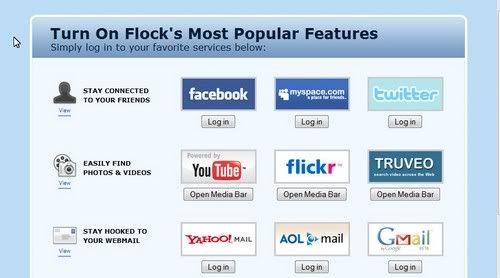
Browser Flock dengan bangga menyebut dirinya sebagai "The Award Winning Social Web Browser", memang perkataan ini tidak salah alias benar adanya. Coba saja kita jalankan Browser ini untuk pertama kalinya, maka yang ditampilkan pada main page nya adalah "Turn On Flock's Most Popular Features, Simply log in to your favorite services". Pada halaman ini kita akan langsung diarahkan ke situs-situs Web sosial Networking seperti : Facebook, twitter, Myspace, youtube, Flickr dan lain sebagainya, dengan sekali klik saja pada ikon-ikon yang disediakan, kita akan langsung bisa masuk ke situs favorit kamu.


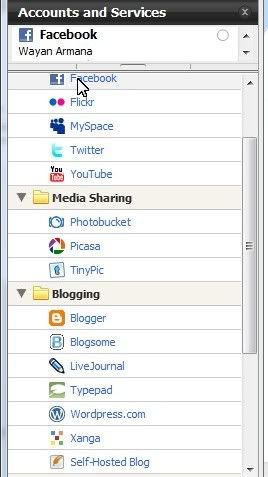
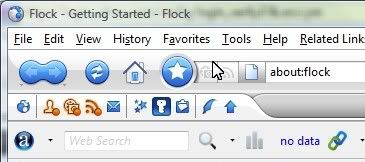
Bukan hanya sampai disitu saja kemudahan yang diberikan oleh Browser Flock kepada pemakainya, kita juga disiapkan sebuah sidebar khusus, guna memudahkan kita dalam memasuki situs-situs penting selain situs social networking, hanya dengan klik pada gambar kunci di pojok kiri atas Browser Flock.

Kita akan ditampilkan sebuah sidebar yang berisikan ikon situs-situs sebagai berikut :


1). People >> Bebo, Digg, Facebook, Flickr, MySpace, Twitter, Youtube
2). Media Sharing
>> Photobucket, Picasa, dan Tinypic
3). Blogging
>> Blogger, Blogsome, LiveJournal, TypePad, Wordpress.com, Xanga, dan Self Hosting Blog
4). Online Favorite >> Delicious
5). Webmail
>> AOL Mail, Gmail, Yahoo! Mail
6). Instant Messaging
>> Facebook Chat


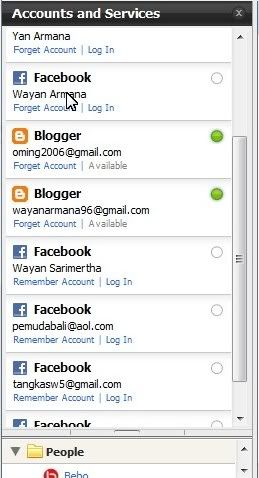
Nah, semua situs-situs favorit tersebut di atas dapat dengan mudah kita akses hanya dengan sekali klik saja, tanpa perlu repot-repot mengetikkan alamat mereka di bagian address Browser. Yang tak kalah menariknya dari Sidebar ini adalah, pada bagian atasnya, disitu akan ditampilkan update Status dari setiap akun web social yang kita punya, ini akan otomatis bekerja dan ter update, ketika kita sedang online di salah satu layanan web social menggunakan Browser Flock. Pada bagian ini akan ditampilkan Update status dari teman-teman dan update status pribadi.


Buat para Blogger mania, Browser Flock juga dapat difungsikan sebagai Blogging software (Blog Post Client), Dimana fitur ini berguna bagi sobat Blogger untuk meng update postingan Blog secara remote dalam artian kita dapat menciptakan artikel postingan dengan fasilitas yang diberikan oleh Browser Flock, kemudian langsung mem-Publish-nya tanpa perlu masuk ke dalam Dashbord Blogger.

Kita dapat memfungsikan fitur ini dengan cara terlebih dahulu mengaktifkan dan menyeting akun Blog yang kita punya di bagian Sidebar "Self Hosting Blog". Atau buat saja langsung artikel Postingan baru dengan cara klik pada gambar Bulu ayam di pojok kiri atas Browser Flock, nah setelah selesai menulis artikel klik pada tombol File ==> Save Draft. kemudian klik pada tombol Tools ==> Configure Blog. Setelah Blog kamu aktif dan diterima baru buka kembali artikel yang kamu buat tadi lalu klik Publish.


Gini aja, untuk jelasnya bagaimana cara memposting Blog menggunakan Browser Flock Baca aja di sini Ya!


1). Mempulikasikan postingan blogger menggunakan Flock Browser

2).
MENGAKTIFKAN REMOTE PROCEDURE CALL atau XML-RPC PADA BLOG WORDPRESS


Bagaimana sobat sekalian apakah kamu tertarik untuk menggunakan Browser Flock sebagai Default Internet Browser kamu, nyesel lho jika kalian tidak mencobanya. Selamat mencoba!


Informasi :

Nama : Flock 2.6.1
Size :
10.9 MB
Website :
http://www.flock.com/
Download :
http://www.flock.com/download
OS :
Windows XP/ Vista /7


Sabtu, 03 Juli 2010

Mengosongkan Kotak Title Pada Gadget Blogspot

Salam sahabat Blogger dan pengunjung sekalian, pada Postingan kali ini saya ingin men-sharing sedikit Tips Blogger yang mungkin dapat membantu sobat sekalian, terutama yang masih baru tentunya. Inilah sedikit sharing saya, maaf jika kurang informatif.he..he!


Jika diperhatikan Dasbord Blogspot saat ini mengalami sedikit perubahan, dimana Tab "Tata Letak" berganti nama menjadi "Rancangan" yang dimana ditambahkam menu baru pengedit Template yang bernama "Perancang Template", Namun tanpa disadari perubahan lain juga terjadi pada saat kita memasang sebuah Gadget baru berupa HTML/JavaScript, dimana kita tidak diijinkan menyimpan Gadget baru tanpa disertai judul (Title) Gadget itu sendiri dengan keluar kalimat peringatan yang kira-kira bunyinya sebagai berikut "Bilah yang diisyaratkan tidak boleh kosong (Required Field Must Not Blank)".


Oleh sebagian teman Blogger, menambahkan judul pada Gadget kurang menarik dan kadang tidak sesuai dengan template Blog, nah mereka kudu menghilangkan judul Gadget ini. Tapi masalahnya pada Blogspot hal ini sekarang sulit dilakukan, bagaimana cara mengakalinya?


Sebenarnya cara menghilangkan judul Gadget ini sangat simpel sekali, setelah kamu membuat atau memasang Gadget baru berupa HTML/JavaScript, pada kotak judulnya Beri kode berikut <sp>. Kemudian simpan Gadget baru kamu dan lihat hasilnya!

Selamat mencoba!

Blogged with the Flock Browser