Showing posts with label internet. Show all posts

Saturday, 24 January 2015

Kelola Banyak Email Dengan Mudah Dan Praktis Dalam Satu Email Client Yakni Zimbra Desktop

Sejak saya mempunyai beberapa alamat email yang berbeda server,saya menjadi sedikit bingung mencari aplikasi/software email client yang dapat meng-unduh semua pesan saya secara bersamaan dengan sekali klik saja dari semua server yang berbeda.

Zimbra Desktop

Zimbra Desktop

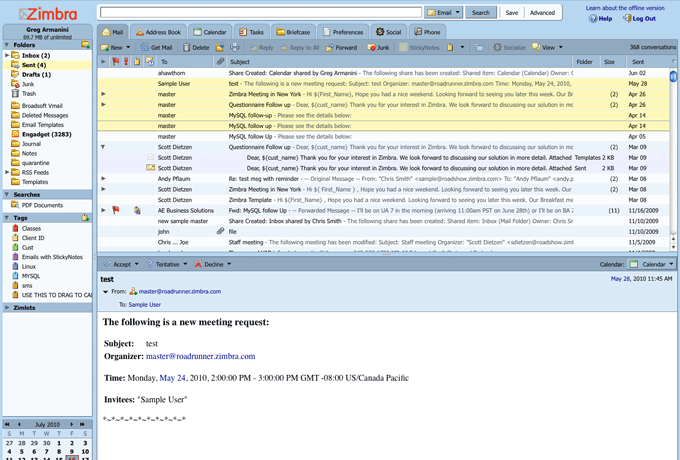
Akhirnya saya dapatkan sebuah aplikasi email client yang bernama "Zimbra Desktop",dan hebatnya lagi aplikasi ini sudah mendukung hampir semua webmail seperti:Yahoo Mail,Gmail,Aol mail,hot mail dan lainnya.Cara mensetting setiap account juga sangat mudah sekali,dan akan ditampilkan hanya dalam satu jendela saja.

Zimbra Desktop akan nongol di bilah tray windows dan berubah icon menjadi amplop surat setiap ada pesan yang masuk,tak peduli itu dari pesan server yang mana saja selalu dia tampilkan bersamaan,tinggal klik ikon amplop di bilah tray,lalu jreeng jendela utama akan terbuka dan anda dapat melihat pesan dari manakah itu?

Saya menggunakan Zimbra Desktop untuk 8 alamat email dan saya puas dengan aplikasi ini! Thangs!

Fitur Utama :
- Email, kontak, kalender, dan dokumen dalam satu aplikasi
- Bekerja secara online dan offline
- Tersedia dalam 20 bahasa
- Mudah menulis, mengedit, menghapus, membalas, atau membuat draft
- Drag and Drop pesan ke folder baru atau Sampah
- Mendukung teks biasa dan pesan html format
- Menambahkan tanda tangan email untuk setiap account dan secara otomatis membalas dengan benar "dari" alamat
- Menulis email bahkan ketika Anda tidak online-pesan yang Anda kirim akan disimpan di "Kotak keluar" dan dikirim saat - Anda terhubung lagi
- Percakapan Views, Tag, dan Search; Pesan tag penting dari orang-orang yang Anda sayangi
- Cepat mencari kotak surat Anda untuk gambar, dokumen atau teks-bahkan dengan lampiran
- Gunakan Pencarian Khusus untuk dengan mudah mencari oleh folder, tanggal, orang, subjek atau lampiran
- Preview halaman web pada thumbnail bukan membuka browser
- Lihat jadwal kalender dari dalam pesan email jika Anda membawa lebih dari tanggal
- Menyimpan semua kontak Anda di satu tempat untuk semua akun Anda
- Buat kelompok dan tag untuk mengatur kontak
- Tambahkan foto ke kontak
- Sync Zimbra, Yahoo dan Gmail kontak
- Mengelola beberapa kalender dengan kode warna
- Lihat kalender di Hari, Minggu, Work Week, Month atau Tampilan daftar
- Kalender impor web publik (format iCal), seperti jadwal olahraga
- Mengundang orang lain untuk pertemuan dan melihat bebas / sibuk kali dengan berbagi kalender Anda
- Sync kalender Zimbra, Yahoo dan Gmail
- Mengedit dokumen termasuk menambahkan gambar, tabel dan spreadsheet; berbagi dalam email
- Dan lain-lain

download

Zimbra Desktop klien tersedia sebagai download gratis di http://www.zimbra.com/downloads/ untuk Windows, Mac, dan Linux desktop (penjelasan lengkap fitur juga tersedia di lokasi yang sama). Setelah Anda mencobanya, Anda mungkin tidak pernah kembali ke klien email lama Anda.

Thursday, 10 March 2011

ChromeReload | ReloadEvery Untuk Google Chrome

Jika Browser Firefox punya AddOns yang bernama ReloadEvery yang berfungsi untuk merefresh sebuah halaman website berulang-ulang sesuai waktu yang telah diseting oleh penggunanya, Browser bikinan Google yakni Chrome juga sudah mempunyai ekstensi serupa yang bernama ChromeReload.


Ekstension ChromeReload memang dirancang khusus untuk Browser Google Chrome, yang mempunyai fungsi hampir sama dengan ReloadEvery milik Firefox. Dengan Tampilan dan penggunaan yang sangat userfreindly. Sangat mudah untuk memasang dan menggunakannya. Hanya dengan satu klik saja ChromeReload sudah terpasang dengan sukses di Browser Chrome, begitu juga dengan menggunakannya, sobat tinggal satu kali klik saja, maka Halaman web yang dituju akan direload otomatis sesuai dengan waktu yang sobat inginkan.


Cara Pemasangan :

1). Jalankan Browser Chrome dan masukkan alamat ini : https://chrome.google.com/extensions/detail/njoipeaphfnaplplihpbgndfojhdhmjo


2). Setelah website nya terbuka, lalu klik pada tombol Pasang, maka ChromeReload akan segera terpasang di Tab Bar Browser Chrome dengan munculnya ikon bulat hitam di pojok kanan atas Browser.


3). Restart Browser Chrome sobat dan kini ChromeReload siap digunakan.

Monday, 14 February 2011

PTC Mania v1.0 | AddOns Mozilla Firefox Untuk Para Clickers

P

TC Mania adalah sebuah add ons khusus untuk Browser Mozilla Firefox atau Flock, yang berguna untuk membantu para PTC Mania (Clickers) dalam mendukung aktivitasnya di web PTC pavorite mereka. Dengan PTC Mania ini para Clickers sudah disiapkan Link-link khusus yang menuju ke halaman Website PTC yang diikutinya. Jadi para Clickers dapat dengan mudah mengaksess web PTC yang mereka ikuti tanpa perlu mem-Bookmark terlebih dahulu halaman yang diinginkan.


Adapun link Menu yang sudah disiapkan aplikasi ini meliputi :
1). Daftar
Link yang mengarah pada Halaman Registrasi Web PTC yang akan diikuti
2).Masuk
Langsung diarahkan ke Halaman Login
3).Lihat Iklan
Langsung diarahkan ke Halaman Klik iklan
4).Account
Link yang langsung mengarah ke halaman akun anda.


Pada versi 1.0 ini, Aplikasi ini sudah mendukung 12 PTC pavorite saat ini, yakni:
1). NeoBux
2). OnBux
3). VcBux
4). ZoryBux
5). GloboBux
6). WizBux
7). IncraseBux
8). PalmBux
9). IDR-Clickit
10). SentraClix
11). VistaClix
12). Y-Bux


Untuk proses instalasinya juga sangat mudah, ikuti langkah di bawah ini:

1). Unduh dulu Add Ons PTC-Mania v.1.0.xpi , Kalau bisa gunakan Browser Firefox atau Flock Di sini!
2). Kemudian jika sudah berhasil mengunduh, cari file hasil unduhan lalu Drag dan Drop ke dalam jendela utama Browser Firefox.
3). Setelah muncul konfirmasi untuk menginstall addOns lalu klik install

4). Restart Browser Firefox, Selesai.
5). Sekarang PTC Mania sudah dapat digunakan!

Informasi :
Nama : PTC Mania v1.0
support : Mozilla Firefox dan Flock
Download : PTC Mania v1.0


Saturday, 27 November 2010

Akhirnya Dapat Juga Cashout Pertama dari Marihuanabux

S

etelah berhasil mengumpulkan saldo minimal untuk Cashout sebesar $3, akhirnya tadi pagi saya me request Pembayaran pertama di Marihuanabux.com lewat Paypal. Dan pada sore harinya saya sudah menerima pembayaran dari Marihuanabux sebesar $1.50. Memang di Web PTC Marihuanabux ada peraturan untuk member standard yang ingin mendapatkan PO mesti terdaftar di Forumnya dan mempunyai 5 posting di forum dalam 5 hari yang berbeda sebelum me request PO pertama.


Mengapa saya hanya mendapatkan PO cuma $1.5 padahal saya me request $3. Ini juga merupakan salah satu rules di Marihuana untuk standard member. Sisa pembayaran akan diberikan setelah kita memposting bukti pembayaran pertama di forum. Dan sisa pembayaran inipun nantinya akan ditambahkan di saldo purchase Balance, yang nantinya dapat digunakan untuk sewa RR, pasang iklan atau lainnya.

Untuk member standard setiap harinya kita akan disiapkan 4-9 iklan untuk diklik. Setiap iklan dihargai $0.01 dan $0.002 untuk setiap klik referral, jadi pendapatan kita setiap harinya adalah $0.04-$0.09 lumayan bukan? Sedangkan Cashout minimal adalah $3. Untuk mendapatkan penghasilan yang lebih besar sobat bisa merekomendasikan kepada tema-teman untuk menjadi referral langsung. Untuk member standard Max. direct referrals adalah 25.

Cukup menjadi member standard, kita sudah dapat menikmati Cashout di Marihuanabux. Proses payment nya juga cukup cepat , tidak lebih dari sehari saja. Ayo Buruan gabung di Marihuanabux dan dapatkan PO pertama sobat! Klik Banner di atas atau bawah ini untuk mulai berburu dollar di Marihuanabux!

Our payout minimum is at $3 For Free Members and $0,01 for Upgraded Members.
• Earn $0.01 per click
• Earn $0.002 per referral click


Ini bukti PO saya yang pertama di Marihuanabux:


Thursday, 30 September 2010

Nikmati CashOut Setiap Hari Di Web PTC paidtoclick.co.in | Klik 4 Iklan Langsung Bisa CashOut

Sobat pasti belum ikutan web PTC yang satu ini, yakni paidtoclick.co.in. Ini adalah satu-satunya Web PTC yang saya rekomendasikan buat sobat sekalian. Saya baru bergabung 1 hari dan menjadi member kemarin ( 29/9/2010) sudah langsung dapat merasakan Transfer pembayaran pertama dari Web ini! Ya walaupun nilainya kecil namun kita dapat mengumpulkannya lebih banyak dengan cara me referr teman-teman yang lain untuk ikut bergabung. Saya merekomendasikan paidtoclick.co.in kepada sobat dengan alasan Web PTC ini gratis untuk diikuti serta dapat menjadi sumber keuangan bagi sobat, walaupun kita sebagai member standard, namun kita mendapat kepuasan lebih di Web PTC ini.


Ini bukti PO pertama saya ( baru bergabung kemarin)


Apa kelebihan dari web PTC yang satu ini? Tentunya kelebihan utama yang dimiliki adalah :

1). Fitur No Minimum Paid
Disini member tidak akan dibatasi untuk meminta CashOut, sobat tinggal daftar dan kemudian klik 4 iklan yang disajikan , maka sobat secara otomatis sudah memenuhi nilai minimal untuk mendapatkan pembayaran yakni klik 4 iklan $0.02. Fitur ini tersedia untuk semua member, walaupun sobat member standard sobat tetap mendapatkan servis penuh disini! Dalam artian sobat setiap hari dapat melakukan CashOut disini!

2). Fitur Instant Payment
Yang paling mengasyikkan adalah fitur Instant Payment ini, setelah sobat klik 4 iklan dan mendapatkan $0.02, sobat langsung bisa melakukan PO (paid out) ke rekening Paypal sobat. Hanya dalam hitungan detik transfer pembayaran sudah sobat terima seiring dengan pemberitahuan e-mail yang dikirim oleh Paypal.


Ayo tunggu apa lagi! Segera gabung dan nikmati :
CashOut setiap hari Via Paypal!

Untuk mendaftar Klik pada Salah satu Banner di Bawah ini!


Bagi sobat yang belum punya akun Paypal, silahkan klik Banner Paypal di bawah ini!

Sign up for PayPal and start accepting credit card payments instantly.


SentraClix


Monday, 27 September 2010

Cashgopher | Biarkan Computer Bekerja Untuk Anda Mendapatkan Dollar Gratis Di Internet

Bagi sobat yang belum bergabung dengan program CASHGOPHER, buruan gabung ! Ini adalah salah satu terobosan baru sekaligus inovasi baru di dunia internet Advertising. Di sini Sobat bisa mendapatkan income dari internet tanpa melakukan klik iklan atau yang lainnya. Jika sobat Pemain Setia Program Paid To Click (PTC), sudah saatnya sobat melupakan klik-klik iklan dalam mendapatkan dollar di internet! Sobat tidak perlu melakukan klik iklan untuk mendapatkan Income, yang mana biasanya member PTC diharuskan mengklik Iklan untuk mendapatkan INCOME, ini TIDAK BERLAKU pada CASHGOPHER.


Bagaimana Cara Cashgopher Bekerja? Sangat-sangat Sederhana:

1). DOWNLOAD SOFTWARE CASHGHOPHER (hanya 1-2 menit)

2). Komputer akan berkerja untuk Sobat saat kamu online

3). Cashgopher Menayangkan Advertising kepada sobat secara otomatis

4). Cashgopher membayar Sobat tiap bulan melalui PayPal.


Daftar disini bagi sobat yang belum punya akun di Paypal!

Sign up for PayPal and start accepting credit card payments instantly.

5). Refer orang lain atau saudara dan sahabat untuk mendapat income lebih banyak

Penghasilannya kok cuma Sedikit?

Pada awalnya memang ya, tapi tidak untuk jangka waktu yang panjang dan masih lebih unggul dibanding PTC dari berbagai sisi. YANG TERPENTING CARI REFFERAL SEBANYAK BANYAKNYA.


Ayo Join Sekarang!

Yang penting untuk ikutan program ini kita tidak dikenakan biaya sepeserpun! Dan tidak akan ada pembedaan member, semuanya sama tidak ada member upgrade! Minimal Cash out yang diijinkan adalah $10.
Daftar ajalah GRATIS kok! Klik Disini untuk Daftar!


Saturday, 28 August 2010

Paypal ternyata bisa di verifikasi secara manual | Selamat tinggal Kartu Kredit selamat jalan VCC

K

emarin PayPal mengirimi saya sebuah E-mail pemberitahuan bahwa Akun PayPal saya sudah ter verifikasi ( Verified ), bagaimana hal ini bisa terjadi? Padahal saya tidak pernah mempunyai kartu kredit dan tidak pernah membeli VCC untuk mem verifikasi akun PayPal saya ini.

Begini ceritanya! Bermula dari saya melakukan search di internet menggunakan Google dengan kata kunci Cara Gratis verifikasi Paypal. Dan saya tertuju pada salah satu Website PTC yakni NeoBux yang dibagian Forum nya membicarakan masalah ini. Pertamanya sih saya tidak percaya, masak sih bisa dengan cara yang sederhana itu.

Karena rasa penasaran saya, akhirnya saya mencoba cara tersebut dengan mengirimkan beberapa dokumen ke Paypal sambil memohon agar akun Paypal saya segera di verifikasi. Memang benar permohonan saya itu dalam kurun waktu tidak lebih dari 24 jam sudah ditanggapi dan katanya dokumen itu sudah memenuhi sarat dan segera akan di cek oleh bagian Compliance Department PayPal. Dalam kurun waktu 2-3 hari kerja akan segera dikirim pemberitahuan mengenai Verifikasi ini.

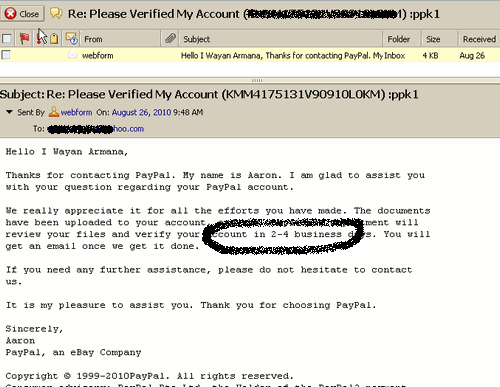
Ini gambar sebelum akun PayPal saya di Verfikasi:


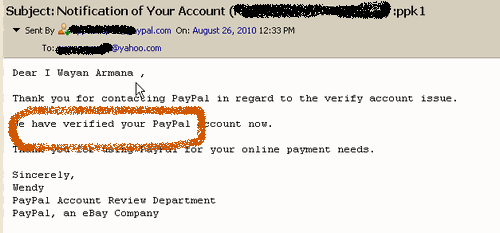
Ini gambar sesudah akun PayPal saya di Verfikasi:


Dan hebat nya lagi saya hanya menunggu kurang dari 5 jam, Pihak PayPal sudah mengirimkan E-mail lagi dan menyatakan Akun PayPal saya sudah berhasil terVerifikasi secara manual. Spontan saya cek kebenarannya dan segera masuk ke akun Paypal saya dan mendapati Akun saya sudah Verified.

Sign up for PayPal and start accepting credit card payments instantly.

Ternyata Paypal masih bisa di verifikasi secara manual tanpa menggunakan kartu kredit ataupun VCC ( Virtual Credit Card ). Selamat tinggal kartu kredit dan selamat jalan VCC.

Cara yang saya lakukan ini dijamin memiliki keberhasilan 99%, yang penting data-data yang sobat kirim sah dan jangan lupa berdoa ya!

Nah bagi sobat yang ingin tahu caranya mem verifikasi Paypal secara gratis seperti saya, silakan mendaftar di Website PTC NeoBux dan kemudian masuk ke Bagian forum cari dengan kata kunci cara Gratis Verifikasi PayPal.

Bagi sobat yang tidak ketemu caranya di situ, saya dengan senang hati akan membantu sobat memberitahukan caranya, namun mohon maaf, saya minta satu syarat kepada sobat untuk mendaftar terlebih dahulu ke salah satu Website PTC di bawah ini dan menjadi Referral saya, serta aktif minimal 5 hari dengan meng Klik Salah Satu Banner di bawah ini:


Mohon bersihkan terlebih dahulu History dan Cookies Browser sobat biar Referral nya tidak jatuh ke orang lain, baru kemudian klik Banner pendaftaran di atas. Bagi yang belum tahu cara membersihkan Cookies di Browser, begini caranya : Pada Jendela Browser Firefox klik pada Tools ==> Options ==> kemudian pilih privacy. Setelah itu pada tab privacy tadi pilih Setting, kemudian beri tanda contreng pada semua yang ada disitu lalu klik OK. Nah kemudian baru klik pada tombol Clear Now yang ada pada jendela Option.

Setelah sobat melakukan hal di atas, Kemudian komentar di Blog ini, tulis username dan nama Situs PTC yang sudah sobat daftar sebagai referral saya, yakni di salah satu Situs PTC di atas, disertai alamat E-mail yang bisa dihubungi dan saya segera akan mengirim caranya ke E-mail tersebut.

Mohon pastikan sobat telah menjadi Referral saya ( wayanarmana ), dan saya pasti akan segera membalas komentar sobat dengan kiriman E-mail dari saya. Terima kasih atas kesediaannya membaca artikel yang sederhana ini, dan semoga sobat beruntung seperti saya.
Selamat tinggal Kartu Kredit selamat jalan VCC!

Saturday, 14 August 2010

Tips | Cara Mengganti DNS Standar Di PC Dengan Google Public DNS

Google Public DNS adalah merupakan solusi gratis dari Google yang menawarkan DNS Resolver untuk menggantikan DNS Resolver yang disediakan oleh layanan Provider ISP anda. Infrastruktur Google Public DNS melibatkan cluster DNS Server dengan mekanisme caching yang sangat baik dan memungkinkan anda untuk melakukan query terhadap domain dengan lebih cepat.

Selain itu, Google Public DNS bisa menjadi alternatif yang dapat diandalkan apabila DNS Resolver dari ISP anda mengalami masalah baik keseluruhan maupun sebagian. Pada banyak kasus, apabila Name Server Authoritative untuk domain anda berada pada satu jaringan dan tidak dipisahkan secara geografis, apabila transaksi DNS antara DNS Resolver ISP anda dengan Name Server Hosting anda mengalami masalah maka DNS Resolver tidak punya alternatif server lain untuk ditanyakan.Kasus ini cukup banyak dialami oleh pengguna ISP besar di Indonesia apabila melakukan query ke domain yang memiliki Name Server Authoritative(s) dalam satu lokasi baik geografis maupun jaringan.

Apa itu DNS Resolver?
Menurut yang saya baca dari sumbernya , DNS Resolver merupakan client side dari Domain Name System yang bertugas untuk melakukan query dan menjadi inisiator proses translasi nama domain ke IP Address. DNS Resolver adalah bagian dari sistem yang turut memungkinkan bagi anda untuk melakukan browsing dengan menggunakan Nama Domain dan tidak melalui IP Address. DNS Resolver berbeda dengan Name Server Authoritative yang digunakan oleh Domain anda. Name Server Authoritative juga merupakan bagian dari Sistem DNS.

Bagaimana cara Merubah DNS Resolver di computer anda?
Untuk dapat menggunakan Google Public DNS di computer anda, anda mesti mengubah setingan DNS IP addresses yang dimiliki oleh computer anda menggunakan Google Public DNS IP addresses. Prosedur penggantian DNS IP addresses pada setiap computer memang berbeda-beda tergantung Operating System apa yang digunakan oleh computer tersebut.

Di sini saya akan menjelaskan prosedur penyetelan Google Public DNS , pada computer yang menggunakan Operating System Windows Vista, pada Windows XP mungkin prosedure ini sedikit berbeda, namun pada dasarnya adalah sama saja.

1). Perhatian keras! Sebelum anda mengganti DNS Resolver dengan Google Public DNS, dianjurkan untuk mencatat terlebih dahulu DNS Default computer anda di secarik kertas. Ini tujuannya buat jaga-jaga apabila terjadi kegagalan koneksi.

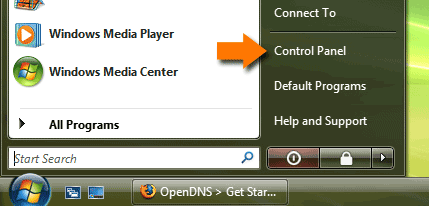
2). Sekarang masuk ke Control Panel ( Start ==> Control Panel )


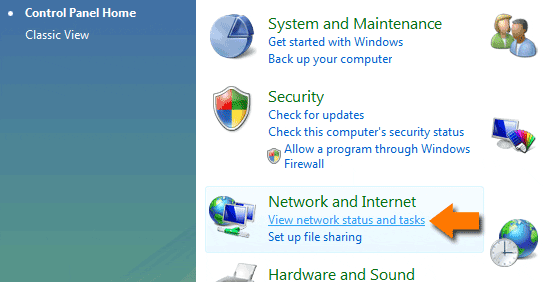
3). Kemudian klik pada Network and Internet ==> Network and Sharing Center , lalu pilih Manage network connections.


4). Selanjutnya pilih salah satu koneksi yang akan anda konfigurasikan dengan Google Public DNS atau pilih koneksi yang aktif ( yang sering anda gunakan), disini semua koneksi bisa dikonfigurasikan dengan
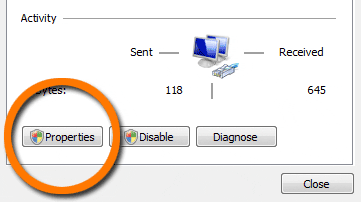
Google Public DNS termasuk koneksi dengan modem Dial Up, pilih saja koneksi yang diinginkan lalu klik kanan pilih properties. sebagai contoh :

a). Jika anda memilih untuk menyetel Ethernet connection, klik kanan pada Local Area Connection , lalu klik Properties.
b). Tapi jika anda memilih menyetel wireless connection, klik kanan pada Wireless Network Connection, lalu pilih Properties.


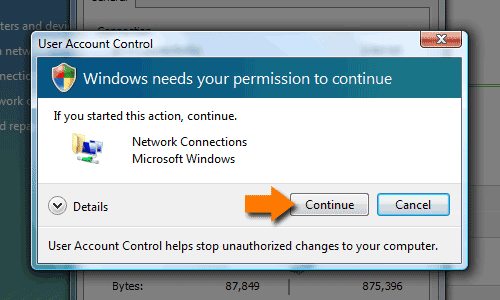
5). Anda mesti berada pada posisi Administrator ( Super User) untuk melakukan hal ini.


6). Kemudian pilih Networking tab, lalu di bawah menu This connection uses the following items, klik pada pilihan Internet Protocol Version 4 (TCP/IPv4), lalu klik Properties.

7). Setelah itu pada menu Properties klik Advanced, kemudian pilih DNS Tab. Jika disini anda menemukan banyak daftar DNS server, tandai semuanya dan hapus dari computer anda. Lalu klik OK

8). Kemudian pilih menu Use the following DNS server addresses. Kemudian isikan dengan Google DNS servers.

a). Untuk Preferred DNS server isikan dengan Google DNS servers: 8.8.8.8 ( tulis dengan 008.008.008.008 )
b). Untuk Alternate DNS server isikan dengan Google DNS servers: 8.8.4.4 ( tulis dengan 008.008.004.004 ).


9). Kemudian klik OK, dan tutup jendela Network and Sharing Center .

10). Restat Koneksi internet anda dan lakukan pengujian koneksi kembali.

Sebagai alternatif DNS lainnya anda dapat menggunakan
DNS Resolver dari OpenDNS yang juga Gratis.

Sumber Referensi :
* http://code.google.com/speed/public-dns/docs/using.html#testing
* http://en.wikipedia.org/wiki/Domain_Name_System#DNS_resolvers
* http://en.wikipedia.org/wiki/Opendns
* https://www.opendns.com/start/computer/

Friday, 30 July 2010

Tips Blogger | Pasang Script Mobile Version Di Sidebar Membuat Blog Mudah Diaksess Menggunakan Handphone

Semua pemilik Blog, baik itu Blog dari Wordpress maupun Blogspot pasti ingin Blognya dapat dibuka dengan mudah dan ringan oleh pengunjung. Tak terkecuali Pengunjung Blog yang surfing di internet menggunakan Perangkat mobil seperti Handphone.

Pada sebagian besar pengunjung Blog yang menggunakan Ponsel, biasanya mereka mengeluhkan tampilan Blog yang mereka kunjungi terlalu berat atau tidak pas dengan ukuran layar Ponsel mereka, walaupun mereka sudah melakukan scroll sana-sini namun tampilan yang diharapkan tidak kunjung tiba.

Sebagai perbandingan, coba kalian lihat situs jejaring sosial semisal facebook, untuk versi computer pastinya mempunyai tampilan yang berbeda dengan versi handphone,dimana untuk versi handphone dibuat lebih ringan, fleksibel dan minimalis namun tanpa menghilangkan fungsi utamanya sebagai situs sosial, ini dibuat tentunya untuk menyesuaikan keterbatasan yang dimiliki oleh perangkat mobil semisal handphone.


Nah, untuk pengguna Blog Wordpress tentunya hal ini tidak akan menjadi problem yang berarti, tinggal install saja plugins 'MOBILE VERSION' maka Blog kamu akan segera familiar diaksess oleh perangkat mobil. Buat pengguna Blog Blogspot Plugins atau Gadget semacam ini tidak akan kamu dapatkan, namun tidak usah kecewa dulu, ada jalan keluarnya kok. Kamu tinggal memasang sebuah script khusus yang dibuat oleh Bloggertouch di sidebar Blog, maka pengunjung yang mengakses blog kita menggunakan perangkat mobile/handphone/opera Mini akan secara otomatis terdirect ke tampilan yang jauh lebih simple (mobile version) dan memudahkan pengunjung dalam membaca isi konten blog kita.


Untuk mendapatkan script mobile version ini kamu terlebih dahulu mesti mendaftarkan Blog kamu ke situs http://bloggertouch.sopili.net dan setelah itu segera pasang script yang diberikan di sidebar Blog.

Nah buat mudahnya ikuti langkah-langkah berikut :

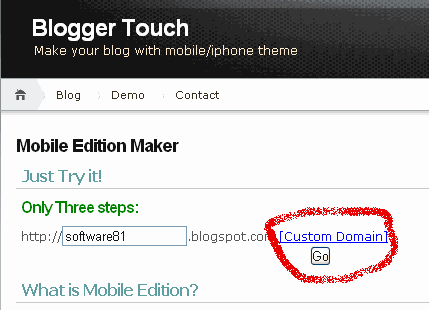
1). Arahkan Browser kamu ke alamat http://bloggertouch.sopili.net, setelah halaman situsnya terbuka masukkan alamat Blog kamu di kolom yang sudah disediakan, untuk Blog blogspot yang sudah berganti domain, klik pada tulisan 'Custom Domains', kemudian klik GO


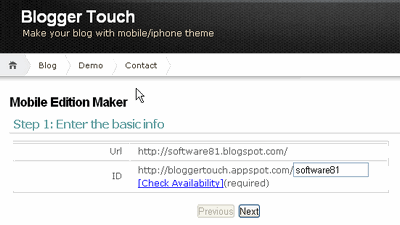
2). Pada langkah kedua ini, kamu diharuskan memberikan ID pada Blog yang kamu daftarkan. Masukkan kata ID yang kamu inginkan ( sembarang kata ) atau gunakan saja nama Blog kamu biar lebih mudah mengingatnya lalu klik NEXT


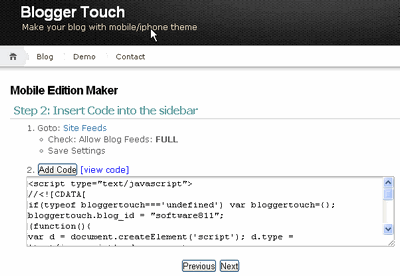
3). Pada jendela ketiga yang muncul, kamu akan diberikan sebuah script Mobile Version, sesuai dengan Blog yang kamu daftarkan tadi, copy paste Script tersebut dan segera pasang di sidebar Blog kamu (ADD GADGET --> ADD HTML). Jangan lupa setel pengaturan Feeds Blog kamu ke posisi Full, jika belum klik saja pada tulisan 'Site Feeds' yang disediakan. setelah semuanya beres, kemudian klik pada tombol NEXT.


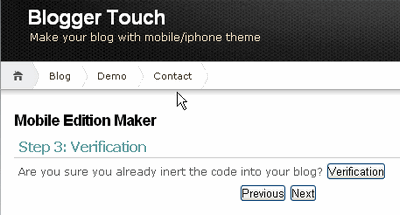
4). Sekarang kamu akan dihadapkan pada jendela 'Verification', klik pada tombol Verification, jika semua langkah di atas sudah kamu lakukan (termasuk memasang sidebar sudah beres)

MoneyBux - Trusted PTC site


5). Selamat, Blog kamu sudah berhasil memasang script Mobile Version, dengan munculnya jendela baru yang memuat informasi tentang Blog kamu. Sekarang Blog kamu sudah Dapat diaksess dengan mulus menggunakan perangkat Mobil.

Sedikit catatan yang perlu diperhatikan, menggunakan script Mobile Version ini kemungkinan pengunjung murni ke blog kita akan berkurang, karena kalau pengunjung yang mengakses blog kita menggunakan perangkat mobil, akan secara otomatis terdirect ke situsnya 'Blogger touch' namun saya belum tahu apakah itu berpengaruh atau tidak terhadap peringkat blog kita karena di dalam google webmaster sendiri sudah terdapat CHTML Mobile, WML/XHTML mobile blog, yang artinya ini sah dan diakui keberadaannya oleh Om Google.


Thursday, 15 July 2010

Blogger Indonesia dukung internet aman, sehat & manfaat

Tema : Manfaat & tips berinternet sehat dan aman untuk anak usia dini
(
BEM FASILKOM UMB)

Mendengar kata internet, tentunya yang akan terbayang di pikiran kita adalah indahnya dunia maya yang disertai dengan segudang informasi, ilmu pengetahuan dan multimedia, namun di balik sisi positifnya tersebut, internet juga adalah merupakan gudangnya hal-hal yang berbau ketidak baikan seperti pornografi dan kejahatan internet.


Demi menyikapi hal tersebut diperlukan peran serta semua pihak guna dapat mengarahkan masyarakat selaku pemilik konten ataupun penikmat konten di internet untuk senantiasa menuruti aturan-aturan dan norma-norma yang telah ditetapkan dalam dunia internet di Indonesia, semisal mengurangi adanya situs pornografi, menghapus situs perjudian dan lain sebagainya, sehingga akan di dapat suasana internet aman, sehat & manfaat.

KONTES SEO BEM FASILKOM UMB 2010

Yang kerap kali rentan dan mudah terpengaruh oleh situs-situs berbahaya dalam berinternet adalah anak-anak dan para remaja usia dini, dimana dalam usia mereka yang masih muda menjadikan mereka lebih mudah terpengaruh oleh orang lain dan juga rasa ingin tahu mereka yang sangat besar akan menjadikan mereka senantiasa mengejar apa yang mereka inginkan, begitu juga rasa ingin tahu mereka tentang dunia internet bisa tanpa terkendali untuk menelusuri situs-situs berbahaya. Di sinilah Peran orang tua dan para pendidik juga sangat diharapkan kerjasamanya, agar senantiasa mengarahkan, mengawasi dan mendidik anak didik mereka dalam mencari sesuatu di internet, agar mereka nantinya tidak terjerumus dalam hal-hal yang tidak benar di dalam dunia internet.

Beberapa Tips yang mungkin dapat dilakukan oleh para pendidik dan orang tua dalam menciptakan berinternet sehat dan aman untuk anak usia dini adalah :

1). Membatasi jenis situs web yang dapat dibuka oleh anak didik mereka dengan cara menjalankan parental control di computer dan mengarahkan mereka menuju situs-situs pendidikan yang berguna.

2). Membatasi dan mengatur waktu bagi anak didik untuk berselancar di internet, sehingga mereka akan bersikap disiplin dan dapat membedakan dimana waktu belajar, tidur dan berinternet.

3). Menginstall internet Browser khusus untuk pendidikan di computer keluarga , karena Browser jenis ini cenderung akan selalu memblokir situs-situs Porno. Dan orang tua senantiasa dapat meng-update situs-situs mana saja yang dapat di surfing oleh anaknya dan memproteksi situs-situs tertentu dengan password.

Nah dengan diikutinya semua aturan dan kebiasaan berinternet dengan aman, sehat & manfaat untuk anak usia dini, maka diharapkan akan terciptanya beberapa manfaat :

1). Akan terciptanya manusia dan generasi muda yang disiplin serta bertanggung jawab dalam berinternet juga dalam kehidupan sehari-hari, karena mereka sejak dini sudah diarahkan ke jalan yang benar dalam berinternet dan secara otomatis akan berpengaruh juga sikap kedisiplinannya ini dalam segala asfek kehidupan.

2). Berkurangnya kejahatan yang terjadi akibat pengaruh situs-situs web yang berbahaya, seperti misalnya pemerkosaan, pelecehan seksual ,pengaruh Narkoba dan sebagainya.

3). Dan pastinya pengaruh positif secara global akan terjadi juga, yakni negara menjadi aman tentram dan damai tentunya, ya karena semua orang mempunyai pikiran positif dan bertanggung jawab.

Dan tidak lepas dari tema bahasan artikel kontes kita kali ini yang diselenggarakan oleh BEM FASILKOM UMB, yakni Blogger Indonesia dukung internet aman, sehat & manfaat. Kita para Blogger juga termasuk salah satu pemajang konten terbesar di internet, juga mesti memperhatikan artikel-artikel apa saja yang layak dipajang di Blog kita, usahakan membuat artikel-artikel yang tidak bertentangan dengan kaidah hukum yang berlaku. Mensharing Postingan berbau pendidikan, cerita, teknologi, computer dan lain sebagainya yang positif mungkin kita dapat menciptakan suasana internet aman, sehat & manfaat. Sekali lagi mari kita teriakkan slogan ini dengan keras dan bersemangat "Blogger Indonesia dukung internet aman, sehat & manfaat"

Sunday, 4 July 2010

Flock | Browser Untuk Posting Artikel Blog Dan Social Networking

Mendengar nama Browser Flock, mungkin sebagian sobat sudah terbiasa menggunakannya untuk melanglang buana di dunia internet, atau mungkin ada dari sobat sekalian yang baru mendengar namanya saja alias belum pernah ngetes gitu lho. Seperti yang diketahui Browser internet yang diberi nama Flock ini adalah salah satu jenis Browser yang menggunakan Engine Gecko, dimana Engine ini juga digunakan oleh Browser populer lainnya seperti : Mozilla Firefox, Seamonkey, k-Meleon, dan Epiphany. Jadi dapat dipastikan fitur-fitur standard yang dimiliki Browser Flock pasti mendekati bahkan nyaris sama dengan saudara tuanya yakni Mozilla Firefox.

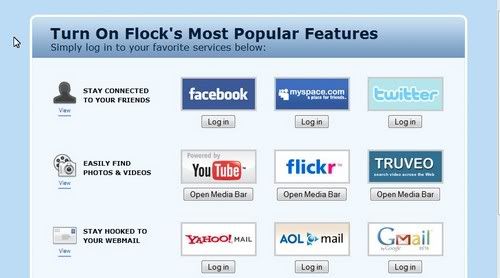
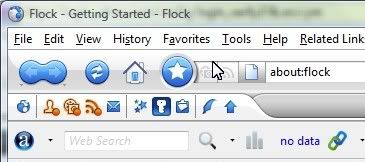
Browser Flock dengan bangga menyebut dirinya sebagai "The Award Winning Social Web Browser", memang perkataan ini tidak salah alias benar adanya. Coba saja kita jalankan Browser ini untuk pertama kalinya, maka yang ditampilkan pada main page nya adalah "Turn On Flock's Most Popular Features, Simply log in to your favorite services". Pada halaman ini kita akan langsung diarahkan ke situs-situs Web sosial Networking seperti : Facebook, twitter, Myspace, youtube, Flickr dan lain sebagainya, dengan sekali klik saja pada ikon-ikon yang disediakan, kita akan langsung bisa masuk ke situs favorit kamu.


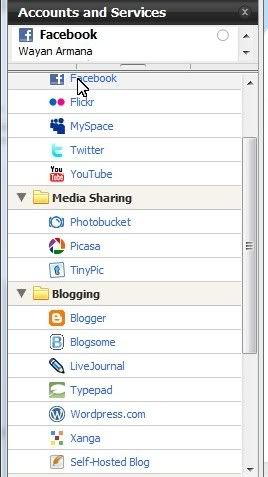
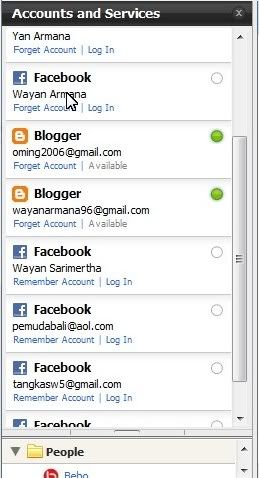
Bukan hanya sampai disitu saja kemudahan yang diberikan oleh Browser Flock kepada pemakainya, kita juga disiapkan sebuah sidebar khusus, guna memudahkan kita dalam memasuki situs-situs penting selain situs social networking, hanya dengan klik pada gambar kunci di pojok kiri atas Browser Flock.

Kita akan ditampilkan sebuah sidebar yang berisikan ikon situs-situs sebagai berikut :


1). People >> Bebo, Digg, Facebook, Flickr, MySpace, Twitter, Youtube
2). Media Sharing
>> Photobucket, Picasa, dan Tinypic
3). Blogging
>> Blogger, Blogsome, LiveJournal, TypePad, Wordpress.com, Xanga, dan Self Hosting Blog
4). Online Favorite >> Delicious
5). Webmail
>> AOL Mail, Gmail, Yahoo! Mail
6). Instant Messaging
>> Facebook Chat


Nah, semua situs-situs favorit tersebut di atas dapat dengan mudah kita akses hanya dengan sekali klik saja, tanpa perlu repot-repot mengetikkan alamat mereka di bagian address Browser. Yang tak kalah menariknya dari Sidebar ini adalah, pada bagian atasnya, disitu akan ditampilkan update Status dari setiap akun web social yang kita punya, ini akan otomatis bekerja dan ter update, ketika kita sedang online di salah satu layanan web social menggunakan Browser Flock. Pada bagian ini akan ditampilkan Update status dari teman-teman dan update status pribadi.


Buat para Blogger mania, Browser Flock juga dapat difungsikan sebagai Blogging software (Blog Post Client), Dimana fitur ini berguna bagi sobat Blogger untuk meng update postingan Blog secara remote dalam artian kita dapat menciptakan artikel postingan dengan fasilitas yang diberikan oleh Browser Flock, kemudian langsung mem-Publish-nya tanpa perlu masuk ke dalam Dashbord Blogger.

Kita dapat memfungsikan fitur ini dengan cara terlebih dahulu mengaktifkan dan menyeting akun Blog yang kita punya di bagian Sidebar "Self Hosting Blog". Atau buat saja langsung artikel Postingan baru dengan cara klik pada gambar Bulu ayam di pojok kiri atas Browser Flock, nah setelah selesai menulis artikel klik pada tombol File ==> Save Draft. kemudian klik pada tombol Tools ==> Configure Blog. Setelah Blog kamu aktif dan diterima baru buka kembali artikel yang kamu buat tadi lalu klik Publish.


Gini aja, untuk jelasnya bagaimana cara memposting Blog menggunakan Browser Flock Baca aja di sini Ya!


1). Mempulikasikan postingan blogger menggunakan Flock Browser

2).
MENGAKTIFKAN REMOTE PROCEDURE CALL atau XML-RPC PADA BLOG WORDPRESS


Bagaimana sobat sekalian apakah kamu tertarik untuk menggunakan Browser Flock sebagai Default Internet Browser kamu, nyesel lho jika kalian tidak mencobanya. Selamat mencoba!


Informasi :

Nama : Flock 2.6.1
Size :
10.9 MB
Website :
http://www.flock.com/
Download :
http://www.flock.com/download
OS :
Windows XP/ Vista /7


loading...