Sabtu, 19 Februari 2011

Tips Blogger | Memasang Spoiler Di Blog

W

idget Spoiler adalah widget yang berfungsi untuk menyembunyikan tulisan atau gambar yang ingin dishare di dalam sebuah artikel postingan. Gambar atau tulisan baru akan muncul ketika pengunjung mengklik tombol yang ada pada spoiler tersebut.

Fitur spoiler biasanya banyak digunakan di website forum dan kini sudah bisa digunakan di Blogspot secara instan tanpa mengedit template Blog. Adapun kelebihan dari penggunaan widget spoiler adalah :

1). Load dari web atau Blog akan menjadi lebih ringan jika semua gambar diletakkan di dalam spoiler, karena pada saat load pertama gambar tidak akan ditampilkan sampai pengunjung sendiri yang akan melihatnya dengan mengklik tombol spoiler.
2). Akan lebih menghemat tempat ( space) di dalam halaman artikel kita.

Adapun pemasangan fitur spoiler di Blog sangatlah sederhana, tanpa perlu memodifikasi template Blog, cukup dengan menyisipkan saja kode-kode yang diperlukan di dalam artikel postingan.

Begini Caranya :

1). Untuk memunculkan spoiler sobat mesti menulis artikel lewat mode HTML bukan lewat mode Tulis yang biasa sobat lakukan, sobat boleh terlebih dahulu menulis dengan mode tulis biasa, namun setelah itu jika sobat ingin menyertakan spoiler sobat mesti pindah ke Mode HTML untuk menyisipkan kode-kode di bawah:

<div><div style="margin: 5px;">
<div class="smallfont" style="margin-bottom: 2px;"><i><span style="font-weight: bold;">
Spoiler </span></i><input value="Show" style="margin: 0px; padding: 0px; width: 60px; font-size: 10px;" onclick="if (this.parentNode.parentNode.getElementsByTagName('div')[1].getElementsByTagName('div')[0].style.display != '') { this.parentNode.parentNode.getElementsByTagName('div')[1].getElementsByTagName('div')[0].style.display = ''; this.innerText = ''; this.value = 'Hide'; } else { this.parentNode.parentNode.getElementsByTagName('div')[1].getElementsByTagName('div')[0].style.display = 'none'; this.innerText = ''; this.value = 'Show'; }" type="button">
</div>
<div class="alt2" style="border: 1px inset ; margin: 0px; padding: 6px;">
<div style="display: none;">

isi spoiler...

</div></div></div></div>


2). Lalu kembali ke mode Tulis, lihat dan coba dulu fitur spoilernya sebelum menerbitkan postingan!


Contoh Spoiler :


Spoiler


3). Selamat Mencoba!


Senin, 14 Februari 2011

PTC Mania v1.0 | AddOns Mozilla Firefox Untuk Para Clickers

P

TC Mania adalah sebuah add ons khusus untuk Browser Mozilla Firefox atau Flock, yang berguna untuk membantu para PTC Mania (Clickers) dalam mendukung aktivitasnya di web PTC pavorite mereka. Dengan PTC Mania ini para Clickers sudah disiapkan Link-link khusus yang menuju ke halaman Website PTC yang diikutinya. Jadi para Clickers dapat dengan mudah mengaksess web PTC yang mereka ikuti tanpa perlu mem-Bookmark terlebih dahulu halaman yang diinginkan.


Adapun link Menu yang sudah disiapkan aplikasi ini meliputi :
1). Daftar
Link yang mengarah pada Halaman Registrasi Web PTC yang akan diikuti
2).Masuk
Langsung diarahkan ke Halaman Login
3).Lihat Iklan
Langsung diarahkan ke Halaman Klik iklan
4).Account
Link yang langsung mengarah ke halaman akun anda.


Pada versi 1.0 ini, Aplikasi ini sudah mendukung 12 PTC pavorite saat ini, yakni:
1). NeoBux
2). OnBux
3). VcBux
4). ZoryBux
5). GloboBux
6). WizBux
7). IncraseBux
8). PalmBux
9). IDR-Clickit
10). SentraClix
11). VistaClix
12). Y-Bux


Untuk proses instalasinya juga sangat mudah, ikuti langkah di bawah ini:

1). Unduh dulu Add Ons PTC-Mania v.1.0.xpi , Kalau bisa gunakan Browser Firefox atau Flock Di sini!
2). Kemudian jika sudah berhasil mengunduh, cari file hasil unduhan lalu Drag dan Drop ke dalam jendela utama Browser Firefox.
3). Setelah muncul konfirmasi untuk menginstall addOns lalu klik install

4). Restart Browser Firefox, Selesai.
5). Sekarang PTC Mania sudah dapat digunakan!

Informasi :
Nama : PTC Mania v1.0
support : Mozilla Firefox dan Flock
Download : PTC Mania v1.0


Sabtu, 12 Februari 2011

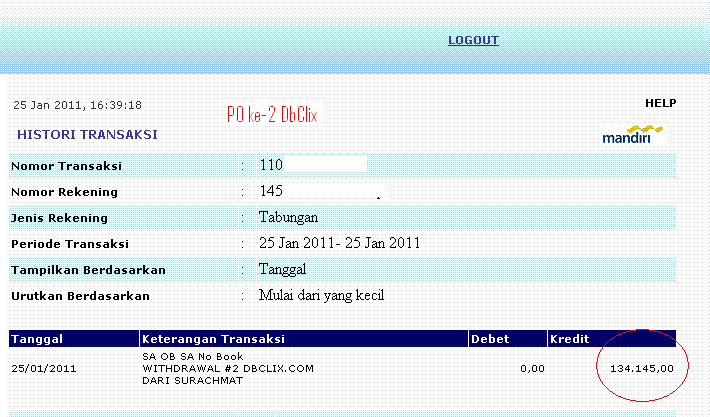
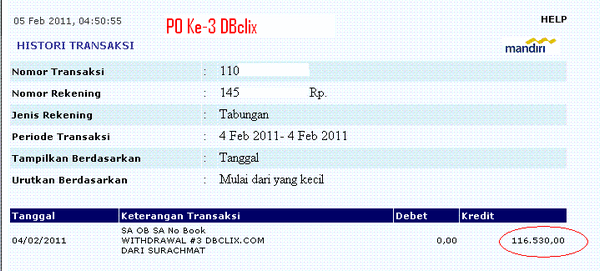
Bukti pembayaran Ke-2 Dan Ke-3 Dari Dbclix

D

ua lagi pembayaran dari Dbclix yang sudah diterima dan masuk ke Akun Bank Mandiri saya. Thanks buat Dbclix yang telah membuktikan dirinya sebagai elite PTC yang benar-benar legit di Indonesia. Untuk sobat yang belum gabung di Dbclix namun online setiap hari, ayo segera bergabung untuk mendapatkan penghasilan tambahan dari internet. Yup hitung-hitung untuk bayar biaya internet.

Bukti pembayaran dari Dbclix:


Mungkin ada dari sobat yang belum tahu apa itu DBclix, mari saya jelaskan sedikit!

Apa itu Dbclix?
DbClix adalah situs yang mewadahi pengiklan dan pengguna dalam hal ini adalah member dalam suatu tempat agar keduanya dapat saling menguntungkan.
DbClix adalah situs yang menghadirkan inovasi baru dalam dunia periklanan di dunia maya [internet] dan berbasis bahasa Indonesia, modern dan memberikan beberapa layanan gratis kepada pengguna yang memungkinkan para pemasang iklan untuk mencapai ribuan pelanggan potensial dengan menampilkan iklan mereka pada halaman "klik iklan".

Bagaimana cara kerjanya?
Sobat diwajibkan mengklik dan melihat website yang telah dibayarkan oleh para pengiklan untuk ditampilkan antara 10 hingga 30 detik, setelah detik berakhir, maka akan muncul perintah untuk mengklik sebuah kode konfirmasi kunjungan, setelah itu sobat akan dibayar 10 hingga 200 Rupiah tergantung jenis iklan dan keanggotaan sobat.

Per klik iklan sobat dibayar berapa?
Tergantung pada jenis keanggotaan dan jenis iklan. Lihat tabel di bawah ini:

Perhitungan Nilai Klik Berdasarkan Jenis Iklan dan Keanggotaan:


Bank apakah yang sudah disupport?
Bank BNI, BCA & MANDIRI [Bank Mandiri Tbk. bukan Bank Mandiri Syariah] adalah prosesor pembayaran yang digunakan di dbclix. Selain ketiga Bank tersebut Dbclix tidak melayani, baik menerima maupun mengirim dana.


Nah dari sekian informasi tentang Dbclix mungkin sobat sudah mengerti dan faham apa itu Dbclix dan tertarik untuk segera bergabung. Ayo tunggu apalagi segera klik banner di bawah ini untuk mendaftar!


Jumat, 11 Februari 2011

Y'z Dock | Tampilkan Icon Dock Di Desktop Ala MacOS X

A

pakah Kamu ingin menampilan shortcut icon Dock di desktop computer mirip punya MacOS X ? Nah jika ya, kamu dapat menggunakan aplikasi sederhana yang bernama Y'z Dock. Dengan aplikasi Y'z Dock kamu dapat membuat shortcut dari file atau aplikasi yang menjadi pavorite kamu dengan sangat mudah di desktop computer dengan tampilan animasi dan latar yang transfaran.


Cara kerjanya sangat mudah, setelah aplikasi Y'z Dock terinstall di computer, kamu tinggal melakukan drag dan drop file (. exe, shortcut, dll) langsung dari Explorer ke area Dock maka shortcut sudah siap digunakan. Dan begitu juga jika kamu ingin menghapus icon dari dalam Dock, tinggal drag dan drop saja icon nya ke luar area Dock, maka secara otomatis shortcut itu akan hilang.

Untuk melakukan setting terhadap tampilan Dock, kamu dapat membuka menu setting dengan cara klik kanan pada area Dock kemudian pilih Setting. Setelah itu lakukan pengaturan sesuai dengan keinginan kamu. Selamat mencoba!

SentraClix

Informasi :
Nama : Y'z Dock 0.8.3
Zise : 924 KB
Website : http://yz.designtechnika.com/
OS : Windows XP Professional atau Home Edition
Download : Y'z Dock 0.8.3


SentraClix

Selasa, 01 Februari 2011

Tips Blogger | Membuat Blockquote Sederhana Di Blog

W


idget Blockquote berfungsi untuk memberikan tanda khusus (highlight) atau kesan penting suatu bagian kalimat atau gambar di dalam artikel postingan Blog. Dengan Blockquote ini sobat dapat menandai dan membedakan tampilan bagian postingan yang ingin ditonjolkan dengan memberi warna bingkai yang berbeda dengan bagian lainnya sehingga pengunjung Blog dapat dengan cepat dan mudah melihat poin-poin penting dari artikel postingan yang dibacanya.


Memang sih, tanpa Blockquote pun kita sudah dapat membedakan bagian-bagian yang ingin ditonjolkan di Blog yakni dengan cara membedakan jenis font, warna font dan ketebalan font. Namun bagi sobat yang ingin artikel Blog nya tampil beda dan menarik, silahkan coba Blockquote ini.

Cara menampilkan Blockquote cukup mudah,silahkan ikuti cara-cara di bawah ini:


1). Login dulu ke akun Blogger sobat

2). Kemudian Masuk Rancangan >> Edit HTML dan beri tanda contreng pada kotak Expand Template Widget

3). Back up dulu template Blog sobat dengan cara klik pada pilihan Download Template Lengkap.

4). Cari dan temukan kode ]]></b:skin> ( Gunakan fungsi search pada Browser dengan menekan tombol F3 di Keyboard)

5). Setelah ketemu kemudian langsung ganti dengan kode di bawah ini ;

.alert { background: #DDE4FF;
text-align: left;
padding: 10px 10px 10px 10px;
border-top: 2px solid #848484;border-bottom: 2px solid #848484;border-left: 2px solid#848484;border-right: 2px solid #848484;}
]]></b:skin>


6). Sobat dapat mengganti kode-kode warna dari tampilan Blockquote nantinya dengan cara merubah kode-kode yang berwarna merah di atas sesuka hati.Untuk mendapatkan kode-kode warna HTML sobat bisa melihatnya disini!

7). Terakhir klik tombol simpan.

8). Nah untuk menampilkan Blockquote di dalam artikel postingan, pada saat menulis entri baru pilih mode EDIT HTML, kemudian tambahkan kode <p class="alert"> sebelum kalimat atau paragraf yang akan dijadikan Blockquote, dan di bagian akhirnya jangan lupa tambahkan kode </p>.

9). Contoh Blockquote dapat dilihat seperti di atas! Selamat mencoba, semoga berhasil.