Wednesday, 31 March 2010

Tips | Mengganti Font Default pada Windows | Replace Default Fonts Windows

Font standard yang digunakan pada Windows adalah Tahoma dan MS Sans Serif, font Tahoma digunakan pada Shell pada Windows Explorer, sedangkan font MS Sans Serif digunakan sebagai font default pada System Properties, Device Manager dan aplikasi lainnya. Apabila anda sudah bosan melihat tampilan font Windows yang itu-itu saja dan ingin mengganti Font Windows anda dengan Font yang baru, anda dapat melakukannya dengan cara melakukan sedikit modifikasi pada System Registry Windows.


Caranya begini :

1). Lakukan dulu backup terhadap system registry anda sebelum melakukan tips berikut, anda bisa memanfaatkan backup menggunakan System Restore Point pada Windows.


2). Selanjutnya masuk ke menu [Start] ==> [Run], kemudian ketikkan [regedt32.exe]

3). Kemudian masuklah ke subkey HKEY_LOCAL_MECHINE\SOFTWARE\Microsoft\Windows NT\CurrentVersion\FontSubstitutes


4). Klik dobel pada String Value [MS Shell Dlg] untuk mengganti font default system yang sebelumnya menggunakan font Microsoft Sans Serif 5. Kemudian ganti Value datanya dengan jenis font lain yang anda inginkan, dengan catatan font tersebut sudah terinstall di Windows anda. lalu klik [OK]

6). Klik dobel pada String Value [MS Shell Dlg 2], kemudian ganti shell font yang sebelumnya menggunakan font Tahoma dengan jenis font lain sesuai dengan keinginan anda, dengan catatan font itu sudah terinstall di computer anda.


7). Setelah semuanya beres, lalu klik [OK], tutup registry editor dan Restat computer anda untuk merasakan perubahannya.


8). Sekarang System Operasi Windows anda sudah menggunakan shell font yang baru, untuk mengembalikan system anda secara manual masuklah kembali ke HKEY_LOCAL_MECHINE\SOFTWARE\Microsoft\Windows NT\CurrentVersion\FontSubstitutes, kemudian kembalikan lagi Value data String Value [MS Shell Dlg] dengan font MS Sans Serif dan value data String Value [MS Shell Dlg 2] dengan font Tahoma.


Selamat mencoba...


Blogged with the Flock Browser

Tuesday, 30 March 2010

iTraffic Monitor | Monitor Kecepatan Koneksi Internet | Network Monitoring And Reporting Tool

Apabila anda ingin memastikan kecepatan koneksi internet yang ditawarkan ISP [Internet Service Provider] yang anda gunakan saat ini, anda dapat memantau kecepatan sebenarnya dengan menggunakan aplikasi khusus yang bernama iTraffic Monitor. Dengan aplikasi iTraffic Monitor anda akan dapat memonitor secara realtime kecepatan koneksi internet yang anda lakukan baik itu aktivitas Download maupun Upload. iTraffic Monitor memang aplikasi yang khusus diciptakan untuk memonitor dan memberikan informasi Incoming dan outgoing Traffic pada koneksi jaringan dengan menampilkannya dalam sebuah grafik realtime, yang dapat memberikan informasi secara langsung kepada anda tentang peningkatan dan penurunan kecepatan koneksi internet ISP anda.

Aplikasi ini bekerja dengan cara melakukan penghitungan atas kecepatan total, titik puncak dan penghitungan rata-rata pada kecepatan koneksi internet anda berdasarkan jumlah total data yang anda upload maupun download.
Aplikasi ini juga membebaskan anda untuk mengganti-ganti warna grafik sesuai dengan selera anda serta anda dapat pilihan untuk mengabaikan Traffic yang berasal dari IP Address tertentu.


Untuk dapat menggunakan aplikasi iTraffic Monitor, ikuti langkah-langkah di bawah ini :

1). Silakan Download dulu aplikasi iTraffic Monitor Disini!, kemudian install di computer anda. Ikuti semua langkah-langkah yang tampil di layar computer anda, kemudian pada tahap ini akan muncul opsi tambahan untuk melakukan instalasi aplikasi pelengkap lainnya yakni WinPcap, aplikasi ini dibutuhkan nantinya untuk melakukan filter Traffic LAN.


2). Setelah Prosesi instalasi selesai, kini saat menjalankan aplikasi iTraffic Monitor, klik kanan pada icon iTraffic Monitor di bilah system tray computer anda untuk melakukan konfigurasi. Pada langkah ini pilih [Setup], pada jendela [Setup] yang muncul lakukan konfigurasi aplikasi, disini anda dapat memilih untuk melakukan konfigurasi default atau melakukan konfigurasi advand user.


3). Untuk dapat menampilkan grafik dapat anda lakukan dengan cara klik secara langsung pada icon aplikasi iTraffic Monitor yang ada di bilah system tray computer.Sedangkan untuk mengetahui laporan atau Report dari aplikasi iTraffic Monitor dapat anda akses dengan cara klik kanan jendela iTraffic Monitor atau tekan tombol [F2] pada keyboard anda.


Publisher Visit Site Here!
iTraffic Monitor is a network monitor and reporting tool. It provides real time graph of network traffic. Detailed stats provide daily/weekly/monthly/yearly stats. Stop watch, Session stats.

* Monitor and review your Internet or network bandwidth usage with ease.

* How fast your internet connection? We can graph it for your review.

* How much data do you transfer? We show you a real-time graph or numerical display, as well as daily, weekly, monthly, or yearly reports.

* Requires minimal desktop space and system resources.
Advanced Network Filtering By utilizing WinPcap we're able to filter out local network traffic or traffic between specific IP addresses, this is very important for people connected to the internet via a local area network (LAN). Very few network monitors can do this, The ones that do usually cost a lot. WinPcap is part of the installation, during installation you can uncheck it and use iTraffic Monitor without it. Though you lose this ability.


Informasi :

Nama : iTraffic Monitor Version 1.0

Size : 1.09 MB

Website : http://www.trvx.com/itrafficmonitor/

Download : http://www.trvx.com/share/download/itm_setup.exe
Download :
iTraffic Monitor Version 1.0
Download : WinpCap

Supported OS : Windows NT4/2000/XP/2003/ Vista/2008/Win7/2008 (x86 and x64)


Blogged with the Flock Browser

Classic Shell | Hadirkan fitur Windows XP Yang Hilang Di Windows Vista Dan Windows 7

Untuk anda pengguna Windows terbaru dari Microsoft yakni Windows Vista dan Windows 7, tentunya anda akan merasakan adanya fitur-fitur yang hilang pada System operasi Windows terbaru ini, misalnya anda tidak akan menemukan lagi fitur Classic start Menu, Classic Explorer, Classic Toolbar pada Windows Explorer,Interface konfirmasi copy file, Classic Status Bar ,dan kombinasi Keyboard [Alt + Enter] Control Panel. Seperti yang terdapat pada System Operasi Windows sebelumnya.

Mengingat fitur-fitur classic di atas biasanya memberikan kemudahan dan merupakan kebiasaan dalam penggunaan Windows sehari-hari, mungkin anda menginginkan hadirnya kembalinya fitur-fitur yang hilang itu.
Untuk dapat menghadirkan kembali fitur-fitur itu anda dapat menggunakan bantuan sebuah aplikasi kecil yang bernama ClassicShell.

Aplikasi Shell ini diperuntukkan bagi pengguna System Operasi Windows Vista dan Windows 7 yang tetap menginginkan hadirnya fitur classic seperti yang terdapat pada Windows XP.
Untuk menjalankan aplikasi Classic Shell ,anda cukup mengunduh file yang bernama ClassicShellSetup.exe Disini! Dan kemudian meng-install-nya di computer windows Vista / 7 anda, maka aplikasi ini akan menampilkan nuansa classic seperti Windows XP anda yang terdahulu.


Publisher Visit Site Here!

Classic Shell adds some missing features to Windows 7 and Vista like a classic start menu, toolbar for Explorer and others.
* Classic Start Menu for Windows 7 (with skins)
* Toolbar for Windows Explorer
* Classic copy UI

* Show file size in Explorer status bar


Informasi :

Nama : Classic Shell 1.0.3
Size : 2.8 MB

Website: http://sourceforge.net/projects/classicshell/

Website : http://classicshell.sourceforge.net/
Download :
Classic Shell 1.0.3


Blogged with the Flock Browser

FotoMix | The Photo Manipulator | Aplikasi Gratis Manipulasi Photo

Anda lagi sedang mencari aplikasi pengolah photo yang gratisan, namun memiliki fitur yang bagus? Gunakan saja aplikasi FotoMix. Dengan aplikasi FotoMix anda dapat melakukan manipulasi photo dengan cara menggabungkan beberapa photo dengan setingan latar belakang yang berbeda, masing-masing photo akan dikelompokkan menjadi gambar Foreground [Tampak depan] sebagai gambar muka dan gambar Background sebagai gambar latarnya.

Aplikasi FotoMix juga dilengkapi beberapa tool pengolah gambar standard seperti :

= Cropping,
= Rotate,
= Rezise,
= Pengaturan warna,
= Saturasi, dan
= pengaturan
= pencahayaan gambar.

Selain itu juga disediakan fitur pengaturan efek gambar yang akan diolah ,seperti :

= Blur,
= Sharpen,
= Soft,
= Emboss,
= Grayscale,
= Water mark, dan
= Trasparensi.

Untuk jenis format gambar yang didukung oleh aplikasi FotoMix adalah : JPG, BMP, GIF, dan PNG.


Anda dapat membaca tutorial lengkap cara menggunakan aplikasi FotoMix Disini!


Publisher Visit Site Here!

roman">FotoMix..Windows Application for Photo Enhancement, Manipulation, and Animation
FotoMix The Photo
Manipulator.
Make Your Photos more interesting! The easiest way to mix and manipulate your photos.


Informasi :

Nama : FotoMix v.6

Size : 2.23 MB

Website : http://www.diphso.com/

Download : http://www.diphso.com/App/FotoMixV6Setup.exe
System OS : Windows 2000/ XP/ VISTA/ 7


Blogged with the Flock Browser

Monday, 29 March 2010

GSplit | Pecah file Besar Menjadi File-File Kecil Sebelum Upload Ke Internet

Anda sering melakukan sharing file berikuran besar di internet? Jika ya, pasti anda seringkali jengkel dan frustasi dibuatnya, karena untuk men-download dan meng-upload file yang berukuran besar apalagi lebih dari 1 GB, membutuhkan koneksi internet yang cepat dan stabil, apabila itu tidak terpenuhi maka anda harus sabar menunggu berlama-lama untuk men-upload sebuah file yang berukuran besar ke website file sharing.

Begitu juga untuk user yang akan mengunduh file anda akan mengalami kesulitan dalam men-download file tersebut.
Untuk kasus seperti ini gunakan saja software yang dapat memecah file itu menjadi beberapa bagian yang kecil, kemudian baru meng-upload-nya ke tempat file sharing. Untuk software tersebut gunakan saja GSplit, sebuah aplikasi tool gratisan dari www.gdgsoft.com.


Aplikasi GSplit menawarkan 3 opsi untuk memecah file anda, yakni :

= Berdasarkan jumlah file [ misalnya memecah file menjadi 5 bagian ]

= Berdasarkan ukuran tertentu [ misalnya dipecah per 10 MB ]
= Kustomisasi [ sesuai dengan keinginan anda ]

Untuk yang pilihan kustomisasi anda dapat dengan bebas mengutak-atik ukuran file yang akan anda pecah sesuka hati anda. Misalnya anda dapat memecah file tersebut dengan ukuran pecahan yang bervariasi 5 MB, 10 MB, 15 MB, dan seterusnya.
Untuk menggabungkan kembali semua pecahan file tersebut di atas menjadi ukuran aslinya, anda mesti menggunakan aplikasi GSplit ini lagi. Jadi di computer yang akan men-sharing file dan computer yang akan men-download file anda mesti harus ter-install aplikasi GSplit di dalamnya.


Publisher Visit Site Here!

Versatile File Splitter
Split any large file into a set of smaller files called pieces Pieces come with a standalone program to restore the original file Lots of customization features for safely splitting files in a snap
Powerful and free file splitter that lets you split your large files into a set of smaller files called pieces. It also creates a Self-Uniting program that automatically restores the original file with no requirement. Finally, it includes a lot of customization features for easily and safely splitting your files.


Information :

Name : GSplit 3.0.1

Size : 1.51 MB

Website : http://www.gdgsoft.com/
Download : http://gdgsoft.com/download/gsplit.aspx
Download : GSplit 3.0.1
System OS : Windows® 7, Vista, XP, 2008, 2003, 2000, ME, 98, 95 or higher.
128 MB RAM (Recommended: 256 MB RAM or greater).
For Windows 95 users: you must have the COMCTL32.DLL update version 4.72 or higher; HTML Help 1.1 or higher ; and Microsoft Tahoma and Verdana fonts. You already have these components if you installed Microsoft Internet Explorer 4.0+.


Blogged with the Flock
Browser

Tips | Cara Mudah Membuat Aplikasi Portable Dengan Bantuan Universal Extractor dan Winrar

Selain menggunakan bantuan aplikasi Portable App Creator, anda juga dapat menciptakan aplikasi portable dengan bantuan aplikasi Universal Extractor dan Winrar. Untuk aplikasi Universal Extractor memang bersifat freeware dan dapat anda unduh dengan gratis Disini! Namun untuk aplikasi Winrar adalah termasuk aplikasi yang berbayar, akan tetapi anda dapat mengunduh versi versi trialnya Disini!

Untuk aplikasi yang hendak anda jadikan Portable harus berupa file installer Windows yang berekstensi EXE dan bukan program yang telah ter-install di computer anda. Satu keuntungan bagi anda membuat aplikasi menggunakan Universal Extractor dan Winrar adalah aplikasi portable yang dihasilkan hanya terdiri dari satu file saja yang berekstensi EXE, sehingga memudahkan bagi anda untuk menyimpan dan menggunakan setiap saat.


Begini caranya membuat aplikasi Portable dengan bantuan aplikasi Universal Extracto dan Winrar :

1). Setelah anda berhasil mengunduh kedua aplikasi di atas, kemudian install di computer anda, ikuti semua petunjuknya langkah demi langkah hingga dinyatakan sukses.


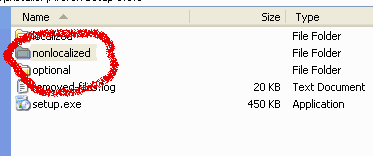
2). Siapkan program dalam bentuk file installer yang berekstensi EXE, yang akan anda jadikan aplikasi Portable. Simpan dalam folder tersendiri di dalam harddisk computer anda agar mudah menemukannya kembali. Disini saya menggunakan file installer dari Mozilla Firefox yang berekstensi EXE sebagai contoh.

3
). Langkah selanjutnya adalah klik kanan pada file installer yang sudah anda siapkan tadi, lalu pilih [ UniExtract To Subdir ], silakan tunggu beberapa saat hingga proses ekstraksi dinyatakan selesai yang ditunjukkan dengan munculnya boks Command Prompt.

4). Jika sebelumnya muncul jendela konfirmasi yang berisi berbagai pilihan mode Ekstrasi, pilih opsi paling atas, kemudian klik [ OK ], maka hasil yang didapat setelah proses ekstrasi adalah sebuah folder dengan nama yang sama dengan file installer yang anda ingin jadikan portable. Jika tidak langsung saja ke langkah no.5

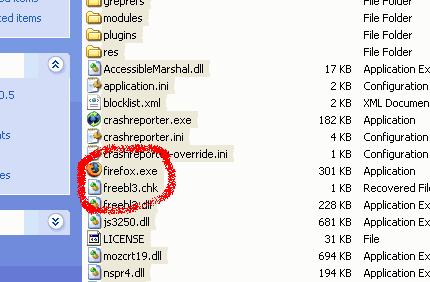
5
). Buka folder hasil ekstrasi yang sudah anda dapatkan tadi , kemudian carilah file yang berberekstensi EXE. Pada Folder Mozilla file itu bernama Firefox.EXE yang terletak pada folder [ Nonlocalized ], setelah ketemu pilih semua isi folder tersebut dengan cara menekan tombol keyboard [ Crtl + A ], lalu klik kanan mouse anda dan pilih [ Add To Archive... ] untuk meng-kompresi data dengan aplikasi Winrar.


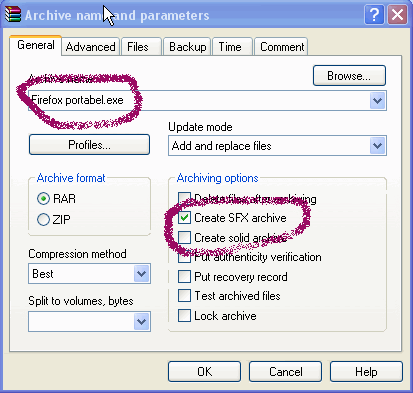
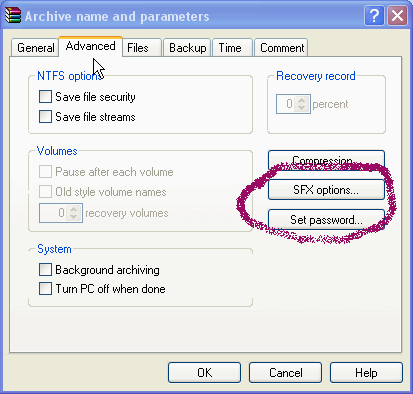
6). Pada jendela Winrar yang muncul isikan nama file portable yang akan anda buat di kolom [ Archive Name ], kemudian berikan tanda centang pada [ Create SFX Archive ], pada menu [ Compression Method ] pilih [ Best ], kemudian klik pada pilihan [ Advance ] lanjutkan dengan klik pada tombol [SFX Option...]

7
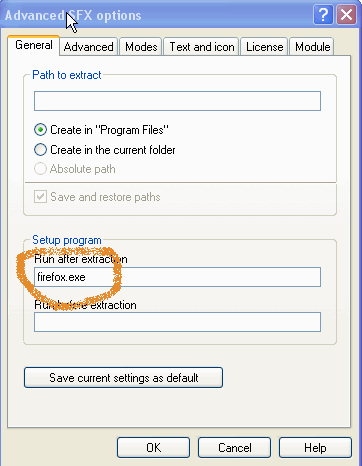
). Langkah selanjutnya pada Tap [ General ], isi pada boks [ Run After Extraction ] dengan nama file berekstensi EXE yang anda dapatkan tadi pada langkah 5 yaitu [ lihat di folder hasil ekstrasi ], disini saya menggunakan file Firefox.exe.


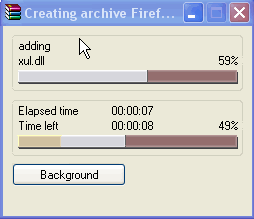
8). Kemudian klik pada tab [ Modes ], lalu pilih [ Unfack To Temporary Folder ], klik pada [ Hide All ], pada [ Silent Mode ] dan pilih [ Overwrite All Files ] pada [ Overwrite Mode ], lalu klik [ OK ], klik [ OK ] lagi sekali boks [Dialog Archive Name And Parameter , selanjutkanya silakan tunggu beberapa saat hingga prosessnya selesai.


9
). Setelah langkah di atas selesai, maka di folder yang anda kelola tadi akan muncul file baru yang berekstensi EXE, dengan nama yang sesuai dengan yang telah anda masukkan pada langkah 6.

10
). Sekarang aplikasi anda sudah menjadi aplikasi Portable dan hanya menjadi satu file saja yang berekstensi EXE, tinggal masukkan saja ke dalam USB Flash Disk kesayangan anda dan siap melayani anda kemanapun anda pergi.


Informasi:
Download :
Download : Universal Extractor 1.6 [ 4.98 MB ]
Download : Winrar
Blogged with the Flock
Browser

Sunday, 28 March 2010

Tips | Membuat Sendiri Aplikasi Portable dengan Portable Apps Creator

Aplikasi Portable saat ini memang menjadi solusi praktis bagi mereka yang sering menggunakan computer dengan aplikasi-aplikasi tertentu yang sering digunakan untuk menyelesaikan pekerjaan dan tugas kantor atau sekolah, dimana dengan aplikasi portable anda dapat menyimpan semua software yang anda perlukan ke dalam removeable media semisal USB Flash Disk dan dapat membawanya dengan mudah kemanapun anda pergi serta dengan aplikasi portable ini anda dapat menyelesaikan pekerjaan anda di mana saja baik menggunakan computer di warnet ataupun menggunakan computer milik teman anda, tanpa perlu khawatir tidak adanya software yang anda perlukan yang ter-install di computer tersebut, karena semua software yang anda perlukan sudah tersimpan di Flash Disk kesayangan Anda. Namun mungkin anda akan bertanya bagaimana jika software yang saya perlukan tidak ada portable-nya? Jangan khawatir anda dapat membuat sendiri versi Portable dari aplikasi yang anda perlukan. Untuk kasus anda yang seperti ini gunakan saja Portable Apps Creator, dengan aplikasi Portable Apps Creator anda dapat dengan mudah meng-install aplikasi ke dalam USB Flash Disk Anda dan menjadikannya Portable.

Coba ikuti beberapa langkah di bawah ini , bagaimana cara penggunaan aplikasi Portable App Creator :

1. Tentunya pertama-tama anda mesti mengunduh dulu aplikasi Portable Apps Creator Disini. Kemudian ekstrak ke harddisk computer anda, jadikan satu folder dan letakkan pada tempat yang mudah anda temukan.

2. Langkah selanjutnya tancapkan USB Flash Disk yang akan anda gunakan sebagai tempat menyimpan aplikasi portable ke lubang Port USB computer. Lalu buka Folder hasil ekstraksi tadi.


3. Klik dua kali pada file yang bernama [PAC Compiler.exe], maka boks dialog PAC Compiler akan muncul. Selanjutnya aplikasi ini akan secara otomatis akan mencari file yang bernama [ Autolt.exe ] di harddisk computer anda, jika tidak ditemukan maka aplikasi ini akan memberikan pilihan kepada anda untuk mengunduhnya secara otomatis langsung ke website aslinya, atau anda dapat mengunduhnya secara manual disini! Lalu klik [Next] untuk melanjutkan, setelah sukses mengunduh file [Autolt.exe] kemudian klik [Done].


4. Maka selanjutnya file [ PAC Compiler.exe ] akan berubah menjadi [ Portable App Creator ], kemudian klik dua kali file tersebut, sehingga muncul boks dialog [ Portable App Creator ], lalu pilih Drive USB flash Disk anda di [ Portable Device Located At Drive ], klik [ Next ] lagi , lalu klik [ Browse...], kemudian cari file installer software yang akan anda jadikan aplikasi Portable, klik pada file installer yang berekstensi EXE, kemudian pilih [Open], lalu klik [Next] lagi.


5. Sekarang akan tampil sebuah Wizard Instalasi software, klik pada [ Take 1st Shot ], jika proses disini sudah selesai kemudian klik pada [Install Aplications], proses instalasi disini sama seperti layaknya anda menginstall sebuah software biasa,namun pada saat proses penentuan Destination Folder, anda harus memilih posisi USB Flash Disk anda. Ini adalah langkah peng-install-an aplikasi yang akan dijadikan portable pada USB Flash Disk anda.


6. Yakinkan anda telah memilih Direktori USB Flash Disk anda sebagai [Destination Folder] atau folder tempat file instalasi nantinya. Ikuti semua proses instalasi hingga dinyatakan sukses dan finish dan setelah itu masuk kembali ke jendela aplikasi [Portable App Creator] untuk melakukan pengetesan terhadap aplikasi portable yang tadi anda buat, klik pada [Get Shortcut Info], tentukan file aplikasi yang tadi telah ter-install di Flash Disk pada boks [Get The Location Of Application To Run] dengan cara klik [Browse] lalu pilih [Open], kemudian tentukan lokasi shortcut aplikasi tersebut dengan cara klik pada [Get The Location For The Launcher], lalu klik [Next] kemudian pilih [Open/Close] untuk mencoba aplikasi portable yang tadi anda buat, jika sudah mau berjalan mulus tutup kembali jendela aplikasi.


7. Kemudian langkah terakhir, klik pada [Take 2nd Shot], kemudian lanjutkan dengan klik pada pilihan [Prosess Shot], jika sudah selesai klik pada tombol [Done]. Sekarang aplikasi portable sudah sukses ter-install di USB Flash Disk anda, selamat menikmati aplikasi portabel anda yang baru..

Informasi :

Nama : Portable App Creator 0.97
Download : Portable App Creator 0.97
Download :
Portable App Creator 0.97
Download :
Portable App Creator 0.97
Download :
Portable App Creator 0.97
Kebutuhan file : Autoit v3

System OS : Windows 2000/ XP
Blogged with the Flock Browser

Opera@USB | Portable Opera For USB / Flash Drive

Bagi anda yang ingin berselancar di internet dengan mudah dan nyaman, serta privasi anda tetap aman,mengapa tidak mencoba menggunakan internet Browser yang Portable, seperti Opera@USB. Opera@USB adalah salah satu Internet Browser Portable yang diciptakan dari Browser Opera yang sudah terkenal dengan fitur-fiturnya yang bagus. Dengan Opera@USB anda akan diberikan kemudahan dalam ber-internet, tanpa harus meng-install Browser Opera di computer anda,cukup anda letakkan di dalam harddisk computer atau simpan saja di dalam USB Flash Disk kesayangan anda.

Kelebihan lainnya yang bisa didapat dengan menggunakan Opera@USB adalah keamanan dan privasi anda akan lebih terjamin selama dan sesudah anda melakukan browsing internet, karena Opera@USB tidak akan membuat history dan temporary file di computer anda.

Opera@USB juga dapat anda jadikan Browser internet alternatif apabila anda ingin melakukan browsing internet di Warnet atau menggunakan computer teman anda,dengan aman nyaman.


Ada 2 jenis file yang ditawarkan oleh Opera@USB, yakni :


1). Opera@USB dalam format file EXE, yang hanya terdiri dari dari satu file saja, namun anda tetap harus meng-ekstrak-nya menjadi satu folder di computer anda, agar dapat digunakan, setelah itu cari dan eksekusi file yang bernama Opera.exe untuk menjalankan aplikasi ini.


2). Opera@USB dalam format ZIP, dalam format ini sebelum dapat menggunakan Opera@USB anda juga mesti meng-ekstrak-nya terlebih dahulu di computer anda dan jadikan satu folder, kemudian baru cari file yang bernama Opera.exe
Fitur-fitur yang dimiliki oleh aplikasi Opera@USB, tidak jauh berbeda dengan Opera browser versi installer seperti fitur : new roman">Visual tabs and sleek design, Smarter address field, New
private browsing, Skins, Links, Opera turbo
roman">, dll.


Publisher Visit Site Here!

roman">Opera@USB mobile Opera - portable Opera for USB / flash drive
Download your portable Opera 10.51 22 march 2010 Extract the file directly onto your USB Device or Harddisk - That's all !


Informasi :

Nama : Opera@USB 10.51

Size : 9.80 MB

Website: http://www.opera-usb.com/

Download : http://www.opera-usb.com/download.htm

System OS : All Windows
Blogged with the Flock
Browser

Saturday, 27 March 2010

Tips | Cara Membuat Read More...Otomatis Pada Artikel Postingan Blogger | Untuk Pengguna Blogspot

Akhirnya saya menemukan di internet cara membuat Read More Otomatis di postingan artikel Blogspot. Fitur Read More ini biasanya difungsikan untuk menjadikan Blog kita lebih ringan pada saat di-load pertama kali oleh pengunjung, terutama untuk Blog yang mempunyai tampilan yang penuh dengan gambar, dengan fitur Read More ini yang ditampilkan hanya sebagian kecil dari paragraf pertama artikel postingan anda dan disertai dengan satu buah gambar yang berupa thumbnail sehingga loading dari Blog anda pada saat pertama kali dibuka oleh pengunjung menjadi lebih cepat, itu menurut pemikiran saya, mungkin saja ada fungsi-fungsi yang lain.

Dimana untuk membuat Read More pada Blogspot hanya memerlukan 2 langkah mudah dengan cara memasang 2 buah script saja di template HTML Blogspot anda dan secara otomatis semua artikel postingan blog anda dari yang paling lama sampai yang terbaru akan di tampilkan sebagian saja sesuai dengan settingan pada script Read More yang anda lakukan seperti contoh pada Blog saya ini.

Pada cara ini anda dapat mengatur berapa karakter huruf yang akan ditampilkan pada postingan di halaman depan Blog anda, dan juga anda dapat menentukan besar kecilnya thumbnail gambar yang akan ditampilkan hanya dengan merubah sedikit nilai angka yang terdapat di dalam script Read More.

Namanya juga Script Read More otomatis, yang setelah anda pasang di templete Blog anda pastinya secara otomatis pula tampilan artikel Blog anda menjadi berubah memiliki fitur Read More tersebut.

Begini caranya memasang script Read More Otomatis di Blogspot :

1). Buka Dasbord Blog anda, kemudian pilih Tata letak, lalu pilih Edit HTML Centang pada pilihan Expand Template Widget untuk membuka semua code-code tersembunyi di dalam templete Blog anda. Cari dan dapatkan code ini:

</head>


2). Kemudian tandai dan langsung ganti dengan code ini :

<script type='text/javascript'>
var thumbnail_mode = &quot;float&quot; ;
summary_noimg = 230;
summary_img = 140;
img_thumb_height = 100;
img_thumb_width = 100;
</script>
<script src='http://blogergadgets.googlecode.com/files/excerpt.js' type='text/javascript'/>
</head>


Angka-angka di atas bisa anda modifikasi sesuai dengan keinginan anda, lihat gambar di bawah ini:


3). Setelah yang tadi beres, sekarang cari dan dapatkan Code ini :

<data:post.body/>


4). Kemudian tandai dan langsung ganti dengan Code ini :

<b:if cond='data:blog.pageType == &quot;item&quot;'>
<data:post.body/>
<b:else/>
<b:if cond='data:blog.pageType == &quot;static_page&quot;'>
<data:post.body/>
<b:else/>
<div expr:id='&quot;summary&quot; + data:post.id'>
<data:post.body/>
</div>
<script type='text/javascript'>
createSummaryAndThumb(&quot;summary<data:post.id/>&quot;);
</script>
<div style='clear: both;'/>
<span style='padding-top:5px;;float:right;text-align:right;'><a expr:href='data:post.url' rel='bookmark'><b>Read more >></b></a></span>
</b:if>
</b:if>


Tulisan Read More pada Script di atas bisa anda ganti dengan kata-kata yang lain, lihat contoh gambar di bawah :


5). Sudah Selesai lalu simpan perubahannya! Dan sekarang coba anda lihat hasilnya

Anda juga dapat mengunjungi beberapa Blog yang juga memposting cara membuat Read More di artikel postingan Blogspot, diantaranya :
-Bloggerplugins
-Snaphow

Tips | Menyelamatkan Data Yang Hilang Dengan Aplikasi Recuva Portable


Selain versi yang installer, ternyata aplikasi Data Recovery Recuva juga ada yang dibuat Portable lho! Dengan Recuva Versi yang Portable ini anda dapat menyimpannya di dalam USB Flash Disk atau di tempat penyimpanan eksternal lainnya. Dan anda dapat juga menggunakan aplikasi Recuva Portable ini untuk menyelamatkan data-data anda di Warnet atau di computer teman anda lainnya, apabila anda berada di luar rumah.

Aplikasi Recuva termasuk software data Recovery yang lumayan bagus dan bisa diandalkan untuk menyelamatkan data-data anda,yang meliputi file-file spesifik semisal : Pictures, Music, Documents, Video, Emails, dan lainnya.


Inilah sedikit Tips menyelamatkan Data-data anda yang hilang atau terhapus tanpa sengaja dari Recycle Bin :

1). Setelah anda berhasil mendownload aplikasi Recuva Portable Disini!
Ekstrak file yang bernama Recuva Portable.rar, jadikan satu folder dan letakkan di tempat yang mudah anda temukan di computer anda.

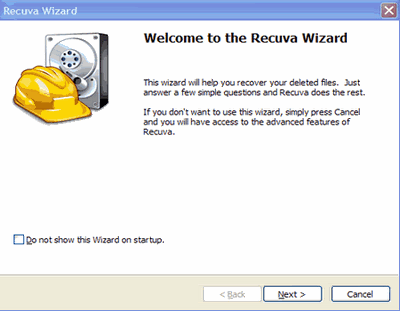
2). Jalankan Recuva dengan cara klik pada file yang bernama Recuva.exe, maka selanjutnya akan muncul sebuah Wizard yang akan menuntun anda tahap demi tahap menggunakan aplikasi ini.


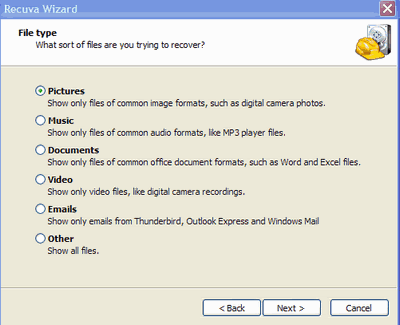
3). Setelah muncul jendela [Recuva Wizard], pilihlah jenis file terhapus yang ingin anda selamatkan, disini saya memilih [Pictures], karena saya ingin menyelamatkan beberapa gambar saya yang terhapus tanpa sengaja dan hilang dari Recycle Bin.Tentukan pilihan anda sendiri lalu klik [Next].


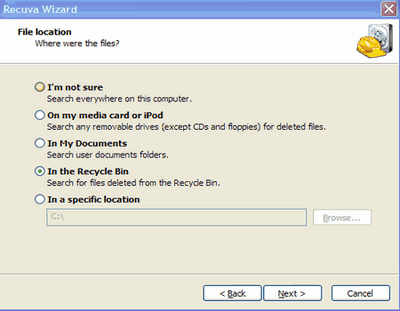
4). Setelah muncul jendela baru, ingat-ingat posisi dimana file tersebut disimpan terakhir kali di dalam computer anda, bila anda masih dapat mengingatnya tentukan foldernya dengan cara memilih [In A Spesific Location], Pada pilihan ini saya memilih [In The Recycle Bin] karena saya masih ingat terakhir kali file tersebut masih berada di sana dan sekarang sudah lenyap.
Lalu klik [Next].


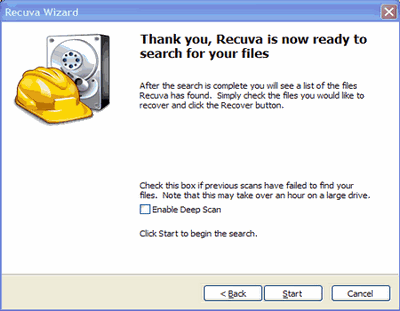
5). Nah sekarang muncul jendela baru yang menyatakan Recuva siap mencari data-data anda yang hilang, setelah siap klik tombol [Start].


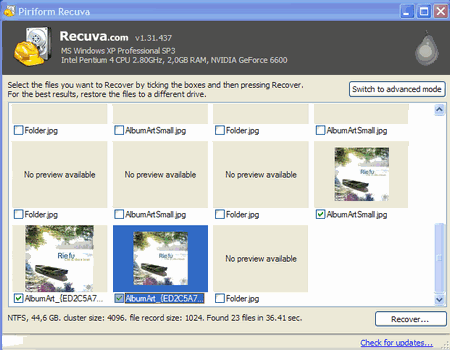
6). Nah Recuva akan segera menemukan daftar file-file yang hilang, bila sudah ketemu semua beri tanda centang pada file-file yang ingin diselamatkan atau centangi saja semuanya apabila anda masih ragu untuk menyelamatkan file-file yang mana saja. Setelah semuanya siap lalu klik pada tombol [Recover].


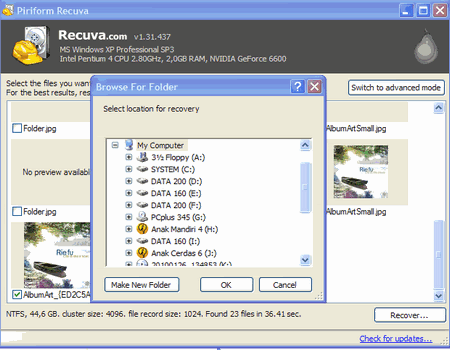
7). Tentukan tempat file hasil penyelamatan data anda, jangan disimpan di tempat drive yang sama dengan drive lokasi anda melakukan recovery data, karena menurut Recuva akan dapat
mengurangi tingkat keberhasilan penyelamatan data.Setelah siap lalu klik tombol [OK].


8). Sekarang data-data anda sudah berhasil diselamatkan oleh Recuva,segera periksa drive tempat anda menyimpan file-file hasil recovery dan ucapkan selamat datang kembali pada file-file kesayangan anda.


Ada beberapa persyaratan yang harus dilakukan jika anda ingin menyelamatkan data-data anda yang hilang dengan hasil yang sukses :

= Jangan isi kembali harddisk yang akan di-recover dengan data-data yang baru

= Jangan install/uninstall software, jangan juga hapus dan salin file di harddisk tersebut

= Lepaskan harddisk tersebut dan usahakan selamatkan datanya pada computer lain yang sudah terinstall software data recovery

= Gunakan aplikasi Data Recovery yang portable, biar bisa digunakan secara instan di computer lain tanpa meng-install-nya,biarpun itu di warnet anda masih bisa menggunakannya dengan menyimpannya di dalam USB Flash Disk.

Informasi :
Nama : Recuva 1.31.437
Size : 1.51 MB [ Dalam Format RAR ]
Website : http://www.piriform.com/recuva
Download :
Recuva 1.31.437
Download : Recuva 1.31.437
System OS : Windows 2000/ XP/ VISTA/ 7


Blogged with the Flock Browser

Friday, 26 March 2010

Tips | Browsing Tanpa Jejak Menggunakan Mozilla Firefox

Siapa yang tidak kenal dengan Internet Browser Mozilla Firefox, semua orang mungkin sudah mengenalnya bukan hanya dari kalangan netter saja, tapi semua orang sudah mengenalnya sebagai salah satu internet browser yang penuh dengan fitur bagus, fleksibel dan mudah dalam penggunaannya.
Firefox sebagai salah satu internet browser terbaik saat ini banyak sekali memberikan kemudahan-kemudahan untuk para user-nya,termasuk menyimpan semua file history untuk menjadikan penggunanya dapat lebih cepat dalam membuka halaman-halaman situs web yang pernah dibuka sebelumnya, namun hal ini tentunya juga akan menjadi senjata makan tuan, karena orang lain yang tidak bertanggung jawab dapat memanfaatkan fitur ini untuk mengintip semua aktifitas, serta mencuri data-data anda.


Untuk melakukan browsing secara aman dan nyaman tanpa jejak, anda dapat mengikuti tips berikut ini:

1). Jalankan Browser Firefox anda, dari menu [start] ==> [All Programs]
==> [Mozilla Firefox]

2). Setelah jendela aplikasi Firefox terbuka, klik pada tombol [Tolls] yang berada di atas jendela utama kemudian pilih [Start Private Browsing]

3). Jika pada saat anda melakukan trik ini ada situs web yang sedang terbuka, maka akan muncul
konfirmasi bahwa situs tersebut akan ditutup dan disimpan untuk kemudian akan ditampilkan kembali setelah sesi [Start Private Browsing] ini, jawab konfirmasi tersebut dengan cara klik pada pilihan [Start Private Browsing]


4).Terakhir akan muncul jendela Firefox baru yang siap anda gunakan untuk browsing di internet tanpa jejak.


Anda juga dapat membuat tips ini menjadi permanen dalam artian Firefox selamanya akan melakukan browsing tanpa jejak untuk anda.
Sebagai contoh pada Browser Firefox 3.5 ke atas untuk melakukan browsing tanpa jejak secara permanen anda dapat mengikuti langkah langkah sbb:


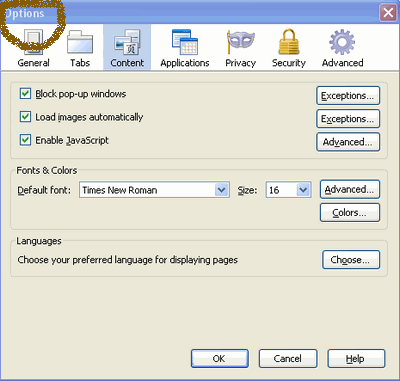
1). Pada jendela utama masuk ke menu [Tools], kemudian pilih [Option], maka akan muncul jendela kecil yang bernama [option].


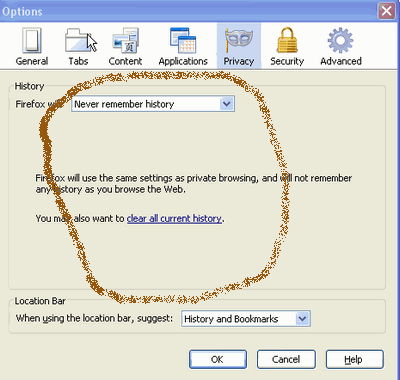
2). Kemudian klik pada tab [Privacy],pada pilihan [History Firefox Will] pilih [Never Remember History]. Dan pada [Location Bar When Using The Location Bar,Suggest] pilih [Nothing].


3). Masih pada tab [Privacy] klik Pada pilihan [You May Also Want To Clear All Current History], berikan tanda centang pada semua pilihan yang ada, lalu klik [Clear Now]


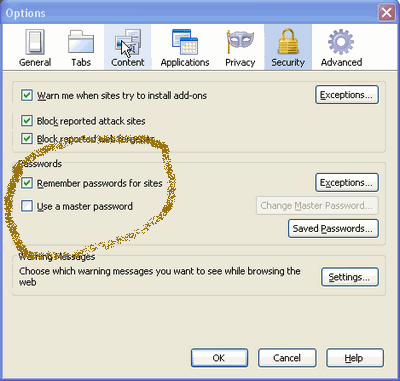
4). Selanjutnya masuk ke Tab [Security], pada pilihan [Password] hilangkan tanda centang pada [Remember Password For Site], lalu klik [OK]


5). Restart Browser Firefox anda, nah sekarang anda dapat Browsing di internet dengan aman tanpa meninggalkan jejak secara permanen.

Demikian sedikit Tips dari saya semoga membantu.


loading...