Tuesday, 31 August 2010

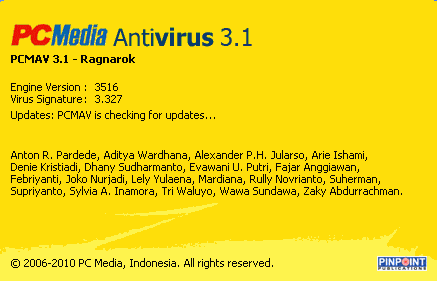
PC Media antivirus ( PCMAV ) Versi 3.1 | Hadir Dengan 6 (Enam) Fitur Baru

Hai sobat! Sekedar sharing saja ya! Antivirus lokal Indonesia kini sudah sampai pada Versi 3.1, yang masih menggunakan kode Ragnarok sebagai panggilannya. Fitur apa sih yang baru pada PC Media antivirus ( PCMAV ) Versi 3.1 ini?Mari kita intip yuk!


Menurut sumbernya ( Readme.txt) yang disertakan dalam paket aplikasi mengatakan, telah terjadi penambahan 6 ( enam ) fitur baru di dalam aplikasi PCMAV ini yakni :


(1). ADDED! Ditambahkan database pengenal dan pembersih 35 virus lokal/
asing/varian baru yang dilaporkan menyebar di Indonesia. Total 3327
virus beserta variannya yang banyak beredar di Indonesia telah dikenal
di versi 3.1 ini oleh core engine PCMAV.

(2). ADDED! PCMAV kini dapat berjalan di Window Vista & 7 64-bit secara penuh.

(3). ADDED! Removal engine khusus untuk membersihkan secara tuntas varian
virus Deathdrive dan Aibo yang menyebar luas di Indonesia.

(4). IMPROVED! Perubahan nama virus mengikuti varian baru yang ditemukan.

(5). FIXED! Perbaikan log di Windows Vista & 7 64-bit.

(6). FIXED! Perbaikan beberapa minor bug dan improvisasi kode internal
untuk memastikan bahwa PCMAV tetap menjadi antivirus kebanggaan Indonesia.


ADAPUN VIRUS BARU DI PCMAV 3.1 (35 Virus) :

74BE16
74BE16.exe.A
74BE16.exe.B
74BE16.fne.A
74BE16.fne.B
74BE16.fne.C
74BE16.fne.D
74BE16.fne.E
74BE16.fne.F
74BE16.fne.G
74BE16.fnr.A
74BE16.fnr.B
Aibo.C
Anti
Anti.doc
Autoit.EY
Autoit.EZ
Autoit.EZ.cmd
Autoit.EZ.inf
Autoit.FA
CekVirus
DeathDrive.B
DeathDrive.B.jpg
Hswdc.B
Iklan
Kalong.vbs.H
Kalong.vbs.H.inf
KillMe
Malingsi.R
Malingsi.S
Malingsi.S.ini
Metamorpica
Minerva.D
MyDoom.B
Restui


Nah perlu juga saya ingatkan disini, agar tidak disebut illegal dalam penggunaan aplikasi ini, sebaiknya kamu membeli tabloid atau majalah yang menyertakan aplikasi PCMAV ini dalam bundel CD ATAU DVD-nya. Atau kamu bisa mengunduhnya di sini!


Informasi :

Nama : PC Media antivirus ( PCMAV ) Versi 3.1
Lisensi : Copyright (c) 2006-2010 Majalah PC Media Pinpoint Publications Group
Size : 1.78 MB ( Dalam .ZIP file )
Download : PC Media antivirus ( PCMAV ) Versi 3.1
OS : Windows XP, Window Vista, Windows 7



Monday, 30 August 2010

NVIDIA BIOS Editor | Utility Untuk Mengedit BIOS VGA Card NVIDIA

Sesuai dengan namanya yakni NVIDIA BIOS Editor, utility portabel ini memang diperuntukkan untuk user computer yang menggunakan VGA ( Grafik Card ) NVIDIA. Dengan aplikasi ini kita dimungkinkan untuk mengetahui dan sekaligus meng edit BIOS dari Grafik Card NVIDIA. Aplikasi kecil ini juga mampu untuk mem backup file BIOS ROM Default yang dimiliki oleh Grafik Card kamu. Ini memang harus kudu kamu lakukan sebelum me modifikasi BIOS Grafik Card, untuk mencegah hal-hal yang tidak diinginkan.

Adapun fitur-fitur utama yang dimiliki oleh utility NVIDIA BIOS Editor adalah :

1). Menampilkan informasi secara detail Grafik Card yang kamu gunakan, serta mempunyai fitur untuk men submit file BIOS Default Grafik Card kamu ke dalam Web Database Online utility ini.

2). Mempunyai kemampuan untuk mengedit dan memodifikasi fitur-fitur yang ada di dalam Grafik Card, yakni :

(a). Clockrates ( mengatur dan mengedit clock dari VGA Card )
(b). Voltages ( mengatur dan mengedit Voltase yang digunakan dari VGA Card )
(c). Advance Information ( menampilkan informasi atau kode dari vendor )
(d). Timings ( mengatur dan mengedit timing dari VGA Card )
(e). Temperatures ( Menampilkan dan mengedit suhu dan kecepatan fan dari VGA Card )
(f). Boot Setting ( mengedit salam atau kata pembuka dari BIOS VGA Card pada saat pertama kali computer dinyalakan )


Adapun jenis dan type VGA Card NVIDIA yang sudah di support oleh aplikasi ini adalah :


Nvidia PCI-E 295 GTX
Nvidia PCI-E 285 GTX
Nvidia PCI-E 280 GTX
Nvidia PCI-E 275 GTX
Nvidia PCI-E 260 GTX
Nvidia PCI-E 250 GTS

Nvidia PCI-E 9800 GX2
Nvidia PCI-E 9800 GTX+
Nvidia PCI-E 9800 GTX
Nvidia PCI-E 9800 GT (55nm)
Nvidia PCI-E 9800 GT
Nvidia PCI-E 9600 GSO
Nvidia PCI-E 9600 GT
Nvidia PCI-E 9500 GT
Nvidia PCI-E 9500 GS
Nvidia PCI-E 9400 GT
Nvidia PCI-E 9300 GE
Nvidia PCI-E 9300 GS

Nvidia PCI-E 8800 Ultra
Nvidia PCI-E 8800 GTX
Nvidia PCI-E 8800 GS
Nvidia PCI-E 8800 GT
Nvidia PCI-E 8800 GTS G92
Nvidia PCI-E 8800 GTS
Nvidia PCI-E 8600 GTS
Nvidia PCI-E 8600 GT
Nvidia PCI-E 8600 GS
Nvidia PCI-E 8500 GT
Nvidia PCI-E 8400 GS

Nvidia PCI-E 7950 GX2
Nvidia PCI-E 7900 GX2
Nvidia PCI-E 7950 GT
Nvidia PCI-E 7900 GTX
Nvidia PCI-E 7900 GT
Nvidia PCI-E 7800 GTX
Nvidia PCI-E 7800 GT
Nvidia PCI-E 7800 GS
Nvidia PCI-E 7600 GT
Nvidia PCI-E 7600 GS
Nvidia PCI-E 7300 GT
Nvidia PCI-E 7300 GS
Nvidia PCI-E 7300 LE
Nvidia PCI-E 7300 SE/7200 GS

Nvidia PCI-E 6800 Series GPU
Nvidia PCI-E 6800 GS
Nvidia PCI-E 6800 XT
Nvidia PCI-E 6800
Nvidia PCI-E 6800 XE
Nvidia PCI-E 6800 LE
Nvidia PCI-E 6600 GT
Nvidia PCI-E 6600
Nvidia PCI-E 6610 XL
Nvidia PCI-E 6600 LE
Nvidia PCI-E 6500
Nvidia PCI-E 6200 TC
Nvidia PCI-E 6200 LE
Nvidia PCI-E FX5900
Nvidia PCI-E FX5750
Nvidia PCI-E FX5300

Nvidia PCI-E Quadro FX3700
Nvidia PCI-E Quadro FX 570
Nvidia PCI-E Quadro FX3450/4000 SDI
Nvidia PCI-E Quadro FX4500
Nvidia PCI-E Quadro FX1400
Nvidia PCI-E Quadro FX1300
Nvidia PCI-E Quadro FX560
Nvidia PCI-E Quadro FX540

Nvidia AGP 7950 GT
Nvidia AGP 7900 GS
Nvidia AGP 7800 GS
Nvidia AGP 7600 GT
Nvidia AGP 7600 GS
Nvidia AGP 7300 GT
Nvidia AGP 6800 Ultra
Nvidia AGP 6800 GT
Nvidia AGP 6800 GS (BR02)
Nvidia AGP 6800 GS
Nvidia AGP 6800 XT
Nvidia AGP 6800
Nvidia AGP 6800 LE
Nvidia AGP 6600 GT
Nvidia AGP 6600
Nvidia AGP 6600 LE
Nvidia AGP 6600 A- LE
Nvidia AGP 6200
Nvidia AGP FX5950 Ultra
Nvidia AGP FX5900 Ultra
Nvidia AGP FX5900
Nvidia AGP FX5900 XT
Nvidia AGP FX5900 ZT
Nvidia AGP FX5800 Ultra
Nvidia AGP FX5800
Nvidia AGP FX5700 Ultra
Nvidia AGP FX5700
Nvidia AGP FX5700 LE
Nvidia AGP FX5700 VE
Nvidia AGP FX5600 Ultra
Nvidia AGP FX5600
Nvidia AGP FX5600 XT
Nvidia AGP FX5500
Nvidia AGP FX5200 Ultra
Nvidia AGP FX5200
Nvidia AGP FX5100

Nvidia AGP Quadro FX5500
Nvidia AGP Quadro FX4000
Nvidia AGP Quadro FX3400/4400
Nvidia AGP Quadro FX3500
Nvidia AGP Quadro FX3000
Nvidia AGP Quadro FX2000
Nvidia AGP Quadro FX1100
Nvidia AGP Quadro FX1000
Nvidia AGP Quadro FX700

Nvidia C51G 6100

Nvidia 280M GTX
Nvidia 260M GTX
Nvidia 160M GTS
Nvidia 9800M GTX
Nvidia 9800M GTS
Nvidia 9800M GTS 1GB
Nvidia 9800M GT
Nvidia 9800M GS
Nvidia 9700M GT
Nvidia 9650M GT
Nvidia 9600M GT
Nvidia 9600M GS
Nvidia 9500M GS
Nvidia 9300M GS

Nvidia 8800M GTX
Nvidia 8700M GT
Nvidia 8600M GT
Nvidia 8400M GS
Nvidia 8400M
Nvidia 7950 GTX Go
Nvidia 7900 GTX Go
Nvidia 7900 GS Go
Nvidia 7800 GTX Go
Nvidia 7800 Go
Nvidia 7600 Go
Nvidia 7400 Go
Nvidia 7300 Go
Nvidia 7150M
Nvidia 6800 Ultra Go
Nvidia 6800 Go
Nvidia 6600 Go
Nvidia 5600 Go

Nvidia Quadro FX 3700M
Nvidia Quadro FX 3600M
Nvidia Quadro FX 2500M
Nvidia Quadro FX1600M
Nvidia Quadro FX770M
Nvidia Quadro FX1500 Go
Nvidia Quadro FX1400 Go
Nvidia Quadro FX1000 Go
Nvidia Quadro NVS 140M


Informasi :
Nama : NVIDIA BIOS Editor
Size : 664 KB
Website : http://www.mvktech.net/
Download :
NVIDIA BIOS Editor
OS : All Windows

DbClix

Warning! Perlu diperhatikan sebelum kamu menggunakan aplikasi ini :
1). Ingat Backup terlebih dahulu BIOS Default VGA Card kamu
2). Tidak semua jenis BIOS dibaca dengan sempurna oleh utility ini, jadi berhati-hatilah, lakukan bila kamu memang sudah mahir dalam overclock computer, karena masih riskan dan penuh resiko bagi yang masih newbie.
3). Semua kerusakan yang disebabkan oleh kesalahan penggunaan aplikasi ini menjadi resiko kamu sendiri.

Saturday, 28 August 2010

Paypal ternyata bisa di verifikasi secara manual | Selamat tinggal Kartu Kredit selamat jalan VCC

K

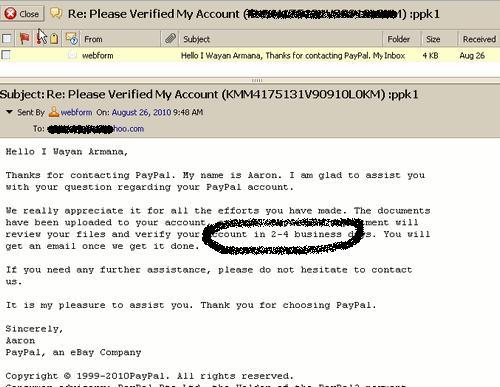
emarin PayPal mengirimi saya sebuah E-mail pemberitahuan bahwa Akun PayPal saya sudah ter verifikasi ( Verified ), bagaimana hal ini bisa terjadi? Padahal saya tidak pernah mempunyai kartu kredit dan tidak pernah membeli VCC untuk mem verifikasi akun PayPal saya ini.

Begini ceritanya! Bermula dari saya melakukan search di internet menggunakan Google dengan kata kunci Cara Gratis verifikasi Paypal. Dan saya tertuju pada salah satu Website PTC yakni NeoBux yang dibagian Forum nya membicarakan masalah ini. Pertamanya sih saya tidak percaya, masak sih bisa dengan cara yang sederhana itu.

Karena rasa penasaran saya, akhirnya saya mencoba cara tersebut dengan mengirimkan beberapa dokumen ke Paypal sambil memohon agar akun Paypal saya segera di verifikasi. Memang benar permohonan saya itu dalam kurun waktu tidak lebih dari 24 jam sudah ditanggapi dan katanya dokumen itu sudah memenuhi sarat dan segera akan di cek oleh bagian Compliance Department PayPal. Dalam kurun waktu 2-3 hari kerja akan segera dikirim pemberitahuan mengenai Verifikasi ini.

Ini gambar sebelum akun PayPal saya di Verfikasi:


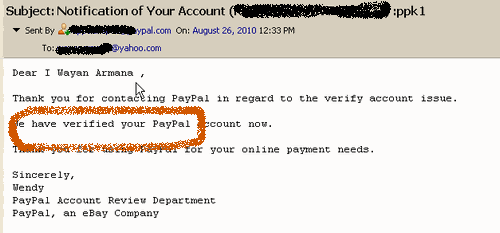
Ini gambar sesudah akun PayPal saya di Verfikasi:


Dan hebat nya lagi saya hanya menunggu kurang dari 5 jam, Pihak PayPal sudah mengirimkan E-mail lagi dan menyatakan Akun PayPal saya sudah berhasil terVerifikasi secara manual. Spontan saya cek kebenarannya dan segera masuk ke akun Paypal saya dan mendapati Akun saya sudah Verified.

Sign up for PayPal and start accepting credit card payments instantly.

Ternyata Paypal masih bisa di verifikasi secara manual tanpa menggunakan kartu kredit ataupun VCC ( Virtual Credit Card ). Selamat tinggal kartu kredit dan selamat jalan VCC.

Cara yang saya lakukan ini dijamin memiliki keberhasilan 99%, yang penting data-data yang sobat kirim sah dan jangan lupa berdoa ya!

Nah bagi sobat yang ingin tahu caranya mem verifikasi Paypal secara gratis seperti saya, silakan mendaftar di Website PTC NeoBux dan kemudian masuk ke Bagian forum cari dengan kata kunci cara Gratis Verifikasi PayPal.

Bagi sobat yang tidak ketemu caranya di situ, saya dengan senang hati akan membantu sobat memberitahukan caranya, namun mohon maaf, saya minta satu syarat kepada sobat untuk mendaftar terlebih dahulu ke salah satu Website PTC di bawah ini dan menjadi Referral saya, serta aktif minimal 5 hari dengan meng Klik Salah Satu Banner di bawah ini:


Mohon bersihkan terlebih dahulu History dan Cookies Browser sobat biar Referral nya tidak jatuh ke orang lain, baru kemudian klik Banner pendaftaran di atas. Bagi yang belum tahu cara membersihkan Cookies di Browser, begini caranya : Pada Jendela Browser Firefox klik pada Tools ==> Options ==> kemudian pilih privacy. Setelah itu pada tab privacy tadi pilih Setting, kemudian beri tanda contreng pada semua yang ada disitu lalu klik OK. Nah kemudian baru klik pada tombol Clear Now yang ada pada jendela Option.

Setelah sobat melakukan hal di atas, Kemudian komentar di Blog ini, tulis username dan nama Situs PTC yang sudah sobat daftar sebagai referral saya, yakni di salah satu Situs PTC di atas, disertai alamat E-mail yang bisa dihubungi dan saya segera akan mengirim caranya ke E-mail tersebut.

Mohon pastikan sobat telah menjadi Referral saya ( wayanarmana ), dan saya pasti akan segera membalas komentar sobat dengan kiriman E-mail dari saya. Terima kasih atas kesediaannya membaca artikel yang sederhana ini, dan semoga sobat beruntung seperti saya.
Selamat tinggal Kartu Kredit selamat jalan VCC!

Wednesday, 25 August 2010

Tips Blogger | Memasang Recent Comments ala Wordpress Di Blogspot

Widget Recent Comments memang sangat dibutuhkan kehadirannya di dalam Blog kita. Widget ini selain berfungsi untuk menampilkan komentar-komentar yang mengalir ke Blog, juga sangat memudahkan kita sebagai Admin Blog untuk dapat dengan cepat membalas setiap komentar yang masuk tanpa perlu melihat-lihat lagi postingan mana yang menerima komentar baru. Kamu tinggal klik saja pada widget Recent Comments, maka kamu akan langsung diarahkan ke Postingan bersangkutan untuk membalas komentar yang ada.

Pada Blogspot sebenarnya sudah disediakan widget Recent Comments ini, namun user hanya dapat pasrah menggunakan apa adanya tanpa bisa memodifikasi dan merias tampilannya, jadi bisa dibilang tampilannya kurang menarik. Apabila sobat Blogger bosan dengan tampilan Recent Comments Default Blogger dan ingin menampilkan Recents Comment di Blog ala Wordpress dengan fungsi Scroll, silahkan baca dengan baik artikel di bawah ini.

Recent Comments widget ala Wordpress ini adalah hasil karya dari www.corpseofattic.com dan sekarang saya posting and sharing kembali buat Sahabat Blogger yang mungkin memerlukannya, buat sahabat Blogger yang tidak memerlukannya, saya hanya mohon komentarnya saja. he..he..he...

Contoh Recent Comment Pada Blog ini:


Baiklah mari kita mulai :

Incentria

1). Login dulu ke Blogger dengan akun yang kamu punya.

2). Kemudian pilih Rancangan ( Tata Letak ) ==> Tambah Gadget lalu pilih HTML/JavaScript


3). Copy dan Paste Kode di bawah ini dan berikan judul yang sesuai ( Misal : Recent Comments )


<div style="overflow: auto; width: 180px;
height: 330px; background-attachment: scroll;

background-color:#dde5d1; line-height:1.5em;padding: 5px; border: 4px
dotted #FFF; -moz-border-radius:10px;-webkit-border-radius:10px;">
<script style="text/javascript" src="http://corpseofattic.com/scripts/recentcommentsv2.js"></script><script style="text/javascript">var numposts = 7;var showposttitle = true;var standardstyling = true;</script><script src="http://softwarebali.blogspot.com/feeds/comments/default?alt=json-in-script&callback=showrecentcomments"></script></div>


4). Ganti URL http://softwarebali.blogspot.com yang berwarna kuning dengan alamat Blog kamu

5). Kode yang berwarna Biru, adalah kode untuk mengaktifkan fungsi Scroll, jika kamu tidak menginginkan fungsi Scroll, kamu tinggal hapus saja kode ini

6). Dan yang terakhir jangan lupa simpan Widget baru kamu.


Saturday, 21 August 2010

Tips Blogger | Cara Mengatasi Kotak Komentar Yang Error Di Blogspot

K

emarin ketika saya berkunjung ke Blog salah satu teman saya, saya tertarik pada salah satu artikel nya, nah setelah selesai baca keseluruhan isi artikel, tiba saatnya saya mau meninggalkan komentar di situ. Pertamanya sih aman-aman saja pada kotak komentarnya, kemudian saya tulis semua uneg-uneg saya di kotak komentar, ya tentunya yang sesuai dengan yang saya baca tadinya , dan seterusnya saya klik pada tombol Poskan Komentar. Sreeeeet halaman Blog nya loading, lalu pada kotak komentar word verificationnya hanya muncul sebagian saja. Nah di sinilah persoalannya, word verification ini hanya muncul sebagian tanpa kolom Poskan komentar. Pada Blog yang model ginilah biasanya visitor mengurungkan niatnya untuk berkomentar. Tapi untung saya punya jurus ampuh untuk berkomentar di Blog model beginian dan saya berhasil melampiaskan uneg-uneg ( berkomentar ) di situ.


Nah buat sobat pemilik Blog Blogspot, terutama yang masih Newbie ( saya juga masih Newbie ), dianjurkan untuk mencoba memberikan komentar sendiri pada Blog nya, siapa tahu Blog kalian jenis Blog yang Kotak Komentarnya Error. Kasihan kan visitor yang lagi demen-demen nya mau komentar tahunya tidak bisa, akhirnya mereka pun kecewa . Namun bagi sobat yang sudah terlanjur mendapatkan Kotak Komentar Blog nya Error, jangan frustrasi dulu. Ikuti beberapa tips di bawah ini, dijamin Kotak Komentar Blogmu tidak akan Error lagi.

Ini dia Triknya...Silahkan dibaca dengan seksama:

1). Tekan tombol Tab pada Keyboard

Bagi Visitor Blog, untuk mengatasi jika word verifikasi hanya muncul sebagian saja di dalam Kotak komentar, kamu tinggal tekan aja tombol Tab pada keyboard beberapa kali sampai bagian bawah kotak komentar muncul seluruhnya.

2). Tampilkan Fungsi Scroll Pada Kotak Komentar :

Nah untuk pemilik Blog alangkah baiknya jika kamu menampilkan Fungsi Scroll Pada Kotak Komentar, begini caranya :

(a) Login ke Blogger dengan akun kamu
(b) Klik Rancangan ==> Edit HTML
(c) Beri tanda Contreng pada Expand Widget Templates
(d) Cari kode seperti dibawah ini : ( Gunakan Fitur Search untuk memudahkan pencarian , tekan CTL + F3 , lalu copy kode yang akan dicari dan pastekan di kolom yg disediakan )

<a expr:href='data:post.commentFormIframeSrc' id='comment-editor-src'/>
<iframe allowtransparency='true' class='blogger-iframe-colorize' frameborder='0' height='275' id='comment-editor' scrolling='no' src='' width='100%'/>
<data:post.iframeColorizer/>
</div>


(e) Ganti tulisan Biru ( no ) dengan ( yes ) atau ( auto ), sehingga menjadi seperti ini:

<a expr:href='data:post.commentFormIframeSrc' id='comment-editor-src'/>
<iframe allowtransparency='true' class='blogger-iframe-colorize' frameborder='0' height='275' id='comment-editor' scrolling='yes' src='' width='100%'/>
<data:post.iframeColorizer/>
</div>


(f) Jika sudah jangan lupa Save Template dan lihat hasilnya.

Thursday, 19 August 2010

Tips | Cara Mempercepat Koneksi Internet Menggunakan Modem Smart Haier

Kebetulan sekali saya pas bertandang ke Blognya kang-ipoel, disitu saya dapatkan tips nya, yakni Cara mempercepat koneksi internet menggunakan Modem Smart Haier. Dan mungkin kebetulan juga saat ini saya sedang menggunakan Modem Smart Haier C700. Dah langsung saja spontan saya praktekin di computer pribadi saya. Ya lumayanlah hasilnya ada terasa sedikit peningkatan kecepatan koneksi, terutama pada saat-sat jam sibuk kantor, ya yang dulunya koneksi modem Smart pada jam-jam ini biasanya mati kutu alias ndak bisa internetan sama sekali. Nah setelah saya ikuti dan sekaligus terapkan tips ini, lumayanlah bisa ada peningkatan koneksi walaupun sedikit.

sepertinya tidak seru, jika tips ini tidak saya bagikan lagi kepada sobat-sobat lainnya, tentunya sobat juga ( terutama yang menggunakan Modem Smart Haier ), bisa merasakan juga dampaknya maksudnya peningkatan koneksi internetnya. Seperti pepatah mengatakan "tak coba maka tak tahu", betul kan?

Wah rupanya sudah terlalu lama saya ngomong disini, biar sobat tidak penasaran, ini saya bagi tips nya:

1). Matikan Qos Packet Scheduler Windows
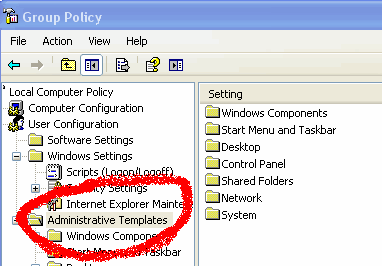
Secara Default Windows terutama windows XP dan Vista mengatur service-nya untuk membatasi penggunaan Bandwidth internet yang berlebihan, ini dilakukan oleh Windows untuk memberikan Quato Bandwidth dalam jumlah tertentu yang biasanya dipakai untuk kepentingan Windows sendiri seperti Update. Kamu bisa mematikan service ini dengan cara klik pada Start ==> Run (ctrl + r) lalu ketik gpedit.msc, pada menu Computer Configuration pilih Administrative Templates lalu pilih Network selanjutnya pilih Qos Packet Scheduler, kemudian pilih Limit Reservable Bandwidth (klik dua kali) selanjutnya pada menu setting ubah dari Not Configured ke Enable dan ubah Bandwidth Limits dari 20% menjadi 0%.

Qos Packet Scheduler Windows
2). Matikan juga Automatic Updates
Autonatic Updates adalah salah satu fitur dari Windows yang secara otomatis akan melakukan pencarian dan sekaligus meng-update komponen Windows ketika terhubung ke jaringan internet, dan biasanya proses ini tanpa konfirmasi terhadap user. Sehingga apabila proses update ini berlangsung Windows akan menggunakan sisa Bandwidth internet yang ada. Kamu dapat mematikan fitur Automatic Updates.Untuk pengguna Windows XP dapat dilakukan dengan cara klik kanan pada icon "My Computer", lalu pilih "Automatic Updates", kemudian pilih "Turn Off Autonatic Updates"

Automatic Updates
3). Gunakan Driver Upgrade
Khusus untuk Modem smart D1200 lebih baik gunakan driver yang telah di Update, jangan driver Default, jika komputer sudah terlanjur menggunakan driver Default, bisa di Uninstall terlebih dahulu, lalu Install driver Update. Untuk mendapatkan Driver Update-nya, silahkan Download Disini!

4). Gunakan Kabel Koneksi ( USB )Yang Berkualitas Baik
Untuk semua jenis koneksi internet, penggunaan kabel yang baik merupakan kebutuhan yang utama, semakin besar dan pendek kabel, maka akan semakin cepat Transfer data yang terjadi, ( ini berlaku untuk semua jenis koneksi menggunakan Modem, baik GSM, CDMA, HDSPA dan 3G ).

5). Gunakan Username dan Password Dial up yang Berbeda Dari Default
Selain penggunaan User dan Password default, yaitu username : smart === password : smart === dial-number : #777, ternyata Modem Smart bisa juga menggunakan User dan Password lainnya. Silakan dicoba yang paling sesuai dengan kamu, karena setiap daerah memiliki trafik yang berbeda-beda.

Berikut Password dan Username Lain yang bisa dipakai pada Modem Smart :

* username : smart === password : smart === dial-number : #777 (Default)
* username : smart === password : smart === dial-number : *31*11111#
* username : cdma === password : cdma === dial-number : #777
* username : cdma === password : cdma === dial-number : *31*11111#
* username : wap === password : wap === dial-number : *31*11111#
* username : telkom === password : telkom === dial-number : 080989999

6). Gunakan DNS Alternatif
Penggantian Domain Name Server ( DNS ), juga dapat berpengaruh terhadap peningkatan koneksi Modem Smart.
Menurut yang saya baca dari sumbernya , DNS Resolver merupakan client side dari Domain Name System yang bertugas untuk melakukan query dan menjadi inisiator proses translasi nama domain ke IP Address. DNS Resolver adalah bagian dari sistem yang turut memungkinkan bagi anda untuk melakukan browsing dengan menggunakan Nama Domain dan tidak melalui IP Address. DNS Resolver berbeda dengan Name Server Authoritative yang digunakan oleh Domain anda. Name Server Authoritative juga merupakan bagian dari Sistem DNS. Jadi dengan menggunakan DNS alternatif memungkinkan kita melakukan Query terhadap Domain dengan lebih cepat, serta mempunyai tingkat security yang lebih baik terhadap Hacking dan fishing.


Berikut DNS yang bisa digunakan pada modem Smart :

(1). Google Public DNS
a). Untuk Preferred DNS server isikan dengan DNS servers: 8.8.8.8 ( tulis dengan 008.008.008.008 )
b). Untuk Alternate DNS server isikan dengan DNS servers: 8.8.4.4 ( tulis dengan 008.008.004.004 ).

(2). OpenDNS
a). Untuk Preferred DNS server isikan dengan DNS servers: 208.67.222.222 ( tulis dengan 208.067.222.222 )
b). Untuk Alternate DNS server isikan dengan DNS servers:
208.67.220.220 ( tulis dengan 208.067.220.220 )

(3). Level 3
a). Untuk Preferred DNS server isikan dengan DNS servers: 4.2.2.1 ( tulis dengan 004.002.002.001 )
b). Untuk Alternate DNS server isikan dengan DNS servers: 4.2.2.2
( tulis dengan 004.002.002.002 )

Untuk mengetahui cara mengganti DNS Default computer kamu dengan DNS Alternatif dapat kamu baca di sini!

InternetTV Software | Ayo Nonton TV Online Dengan 5000 Channel Gratis

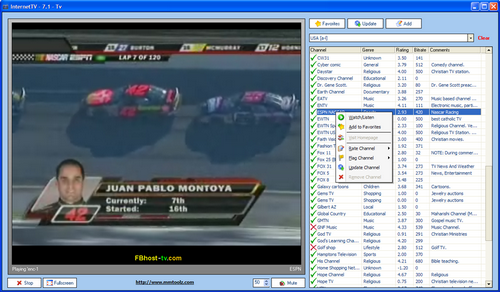
Kemarin di Facebook temanku ada yang bertanya, Bang ada tidak software yang bagus buat nonton siaran TV gratis secara online? Satu lagi Bang, yang channel nya mencakup seluruh dunia dan mudah di update ya! Mendapat pertanyaan itu, dampakya seharian kemarin saya mencari software tersebut di search engine, bertanya pada Om Google maupun Bang Yahoo. Untunglah akhirnya saya menemukan software tersebut yakni InternetTV.

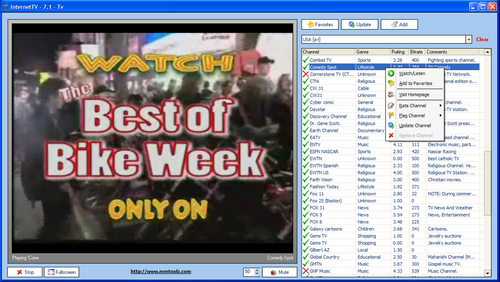
Baik di sini akan saya jelaskan sedikit tentang software InternetTV ini. Menurut situsnya aplikasi ini sudah mempunyai lebih dari 5000 channel TV online yang sudah terdaftar di dalam database nya, inipun akan di update terus oleh website bersangkutan. Dengan aplikasi InternetTV ini kamu akan dimungkinkan menonton siaran TV online secara streaming menggunakan PC ataupun Laptop tanpa takut di kenakan biaya bulanan, tanpa perlu mempunyai Televisi dan tanpa perlu mempunyai receiver tv satelit, yang penting kamu berada dalam situasi online ( jangkauan internet ), di situ pula kamu dapat menonton siaran TV dari seluruh dunia secara gratis. Namun jangan lupa untuk biaya internet tentunya kamu tetap harus bayar.

internetTV
Aplikasi InternetTV telah men support siaran TV Streaming 121 negara di dunia, diantaranya : Inggris, Jerman, Spanyol, Italia, Russia, Arab, Prancis, Belanda, Indonesia dan yang lainnya. Dan mengelompokkannya menjadi beberapa jenis siaran TV diantaranya : News TV, Sport TV, Music TV, Cartoons TV, Movies TV, Games TV, Funny TV, Entertainment TV, Celebrities TV, Lifestyle TV, Fashion TV, Education TV, Travel TV, Poker TV, Adult TV, Free TV dan lainnya. Untuk Negara Indonesia sementara ini stasiun Televisi yang didukung adalah : Bali TV, TV One, RCTI, Liputan 6, Metro TV dan VOA


Kita sebagai user pun diberi wewenang untuk mem-filter berbagai siaran TV yang kita inginkan dan mengelompokkannya sesuai jenisnya, diantaranya : mengelompokkan sesuai Rating, Gender, Negara, Bitrate dan Konten, serta mejadikankannya kelompok tersendiri sesuai favorite kamu. Aplikasi InternetTV juga sudah mendukung Windows Media Player dan Real Player sebagai penayang TV online standard lainnya.

Coba kamu bayangkan nikmatnya nonton TV lewat Laptop saat traveling, begitu juga nyamannya nonton TV di kantor saat kamu bosan dan stres dengan pekerjaan kamu. Tunggu apalagi Download saja aplikasi InternetTV segera, jangan menunggu sampai kehabisan..HE..HE cuman bercanda kok!

Untuk pertama kali kamu menggunakan software ini, kamu mesti meng install nya di computer kamu, dan setelah berhasil meng install software ini, jalankan segera! Dan selanjutnya kamu akan diminta untuk meng update data saluran TV Online, klik saja OK.

Khusus kepada seseorang yang Request software TV online, ini sudah aku posting Software nya, segera di unduh ya!


internetTV Gambar 2

Main features:
- 5000 TV channels
- up-to-date channels list
- original channel rating system
- regular or full-screen mode
- no additional equipments required
- sort the channels according to the ratings
- multiple formats support (Windows Media & RealVideo)
- Personalized channel favorites
- filter channels by genre, country, bitrate or content
- channels from more than 121 countries
- easy to use interface
- free


Informasi :
Nama : InternetTV 7.15
Size : 1,48 MB
Website : http://www.mmtoolz.com/
Download : http://www.mmtoolz.com/download.html
OS : Windows NT, 2000, XP, 2003, Vista

Wednesday, 18 August 2010

Tips | 7 Langkah Mudah Untuk Bersih-Bersih Harddisk Computer

Hard disk adalah salah satu komponen yang sangat penting di dalam Computer, coba saja kamu perhatikan fungsinya yang begitu vital , selain sebagai tempat penyimpan file instalasi Windows, juga digunakan sebagai tempat penyimpanan semua data-data pribadi kamu tentunya. Oleh karena itu rawatlah dia seperti merawat dirimu sendiri, jangan tunggu sampai Harddisk computer ngambek. Tahukan artinya? computer kamu akan mati atau Hang dibuatnya. Nah sebagai tips dasar pemeliharaan dan bersih-bersih Harddisk dapat kamu lakukan tanpa menggunakan bantuan aplikasi luar ( Third Party Application ). Terutama yang paling penting dijelaskan di sini adalah, bagaimana cara membersihkan harddisk dari file-file sampah secara manual, sehingga diharapkan akan mendapatkan sisa ruang kosong kembali di dalam harddisk yang sudah penuh sesak oleh data.

Silakan ikuti sedikit tutorial bersih-bersih Harddisk di bawah ini, semoga dapat membantu sobat sekalian yang lagi memerlukannya.

(1). Mengosongkan Folder Sementara yang dipakai oleh Windows

a). Matikan semua program yang sedang berjalan

b). Masuk ke foder C:\Windows Temp atau Folder C:\Temp ( Saya menganggap di sini Sistem operasi Windows terinstall di Drive C ). Di folder inilah biasanya windows dan aplikasi pendukungnya meletakkan file sementara pada saat proses installasi aplikasi. Yang menjadi persoalan adalah, ada beberapa aplikasi yang masih saja meninggalkan sisa-sisa file nya di situ, walaupun aplikasi tersebut sudah di hapus dari Windows. Dan parahnya lagi kapasitas Harddisk yang dipakai cukup besar, sehingga sangat membebani Harddisk.


Untuk memeriksanya kamu dapat klik kanan pada folder C:\Windows Temp , lalu klik Properties dan lihat berapa kapasitas Harddisk yang dipakainya. Untuk menghapus file-file ini kamu dapat memilih semua file dengan cara menekan tombol keyboard ( Control + A ), dan setelah itu tekan tombol ( Shift + Del ) agar file dapat langsung terhapus tanpa melalui Recycle Bin.


(2). Bersihkan Folder Sementara Browser Internet

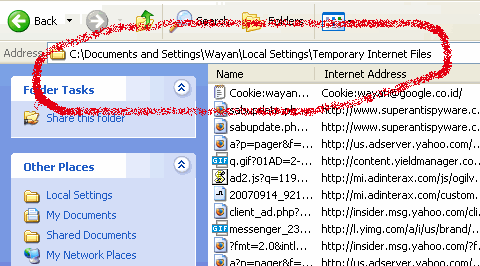
a). Browser Internet menyimpan beberapa file Temp nya di Harddisk, hal ini dimaksudkan agar Browser internet tersebut dapat membuka kembali dengan cepat situs Web yang telah dikunjungi sebelumnya. Biasanya di Windows XP file temp ini disimpan di C:\Document and Setting\User-name\Local Setting\Temporary Internet\Files\. Dan untuk pengguna Windows Vista Folder Temp ini biasanya terletak pada folder C:\Users\User-name\AppData\Local\Microsoft\Windows\Temporary Internet Files\.


b). Hapus saja semua file sementara Browser Internet ini, caranya sama seperti membersihkan file sementara Windows yang telah kamu praktekkan di atas tadi. Tapi sebelumnya perlu kamu perhatikan folder file sementara Browser ini adalah dalam posisi disembunyikan ( Hidden files ), maka dari itu Gunakan fitur View files Hidden di Folder Option.

(--) Cara nya untuk Windows Vista masuk ke Start pilih Computer, lalu pada Menu computer pilih pada Tab Organize ==> Folder And Search Options. Lalu pada jendela Folder And Search Options pilih Tab View kemudian pada pilihan Hidden Files and Folders beri tanda cek pada pilihan Show Hidden Files and Folders.

(--) Sedangkan untuk Windows XP caranya masuk ke My Computer, lalu pilih Tab Tools ==> Folder options, klik pada Tab View ==> lalu beri tanda pada pilihan Show Files and Folders.


c). Agar supaya ruangan Harddisk tidak terpakai terlalu banyak untuk penyimpanan file temp internet ini, beberapa Browser internet , bisa di setel agar tidak menggunakan ruangan Harddisk yang berlebihan. Contohnya pada Browser Internet Explorer 8, pengaturannya dapat dilakukan pada menu Internet Options, pada bagian Browsing History klik Setting, kemudian pada kotak yang muncul aturlah kapasitas Harddisk yang ingin kamu gunakan sebagai tempat penyimpanan file sementara Internet.

(3). Bersihkan Tong Sampah ( Recycle Bin)

Ini juga perlu diingatkan walaupun semuanya sih pasti udah tahu. Pada saat kamu menghapus secara normal sebuah file di harddisk, pastinya file itu akan singgah dulu di tong Sampah alias Recycle Bin. Saya anjurkan kamu memeriksa secara rutin si tong sampah ini, siapa tahu sudah terlalu banyak sekali file tak berguna yang disimpannya, dobel klik pada ikon Recycle Bin untuk melihatnya, atau klik kanan pada ikon Recycle Bin lalu pilih Empty Recycle Bin.

(4). Hapus Aplikasi yang sudah tidak dipakai lagi

Masuk ke Control Panel, pada Sistem Operasi Windows XP pilih ( Add and Remove Programs ) dan di Windows Vista pilih ( Programs and Features). Lihat dan perhatikan aplikasi-aplikasi yang jarang atau bahkan tidak pernah kamu gunakan . Hapus program tersebut dari computer kamu. Toh nanti kalau kamu perlu tinggal install lagi, kalau tak bisa tinggal suruh teman saja yang pasangin lagi.


(5). Lakukan Defrag Hard disk secara berkala

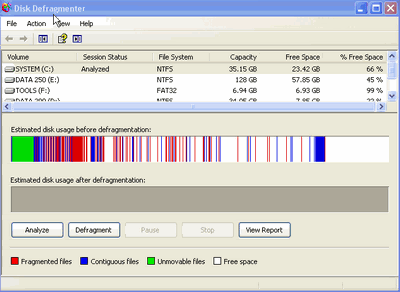
Defrag harddisk ini berguna untuk merapikan struktur file-file yang tersimpan di dalam harddisk, sehingga sedikit tidaknya akan di dapat sedikit ruangan kosong di dalam harddisk. Selain itu Harddisk computer akan menjadi lebih sehat serta dapat diakses dengan cepat oleh Windows,


a). Untuk pengguna Windows XP, silakan kamu masuk ke Start ==> All Programs ==> Accessories ==> System Tools ==> Disk Defragmenter,

b). Sedangkan untuk pengguna Windows Vista untuk melakukan Defrag Harddisk kamu bisa masuk ke Start ==> All Programs ==> Accessories ==> System Tools ==> Disk Defragmenter. Atau Masuk ke Start pada kotak form Start Search ketikkan ( Defragmenter ), lalu klik pada tulisan yang muncul yakni Disk Defragmenter

(6). Periksa Error di Harddisk


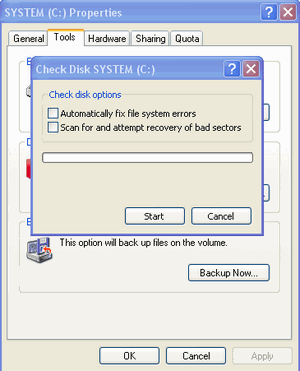
Jalankan Scandisk di computer untuk memeriksa kesehatan Harddisk kamu, siapa tahu ada bagian yang error di dalam harddisk sehingga cepat diketahui dan segera diambil tindakan perbaikan lebih lanjut.


a).
Pada Windows Vista kamu harus bertindak sebagai Administrator untuk melakukan hal ini, masuk ke menu ( Start ), lalu pada kolom Start Search ketikkan ( chkdsk.exe) lalu tekan Enter. Atau Klik kanan pada chkdsk.exe, lalu pilih ( Run As Administrator ).

b). Sedangkan pada Windows XP kamu harus kudu masuk ke menu Start ==> Run, lalu ketikkan chkdsk.exe, maka jendela aplikasi ScanDisk akan berjalan. Atau dapat juga kamu lakukan dengan cara masuk ke My Computer kemudian klik kanan salah satu Harddisk yang ingin di cekUp, lalu pilih Properties, setelah itu pilih Tab Tools klik pada pilihan Check Now, kemudian beri tanda centang pada semua pilihan yang ada, terakhir klik tombol Start.

(7). Simpan File Di Tempat Penyimpanan Lain

Untuk file-file yang enggan untuk kamu buang selamanya, pindahkan saja pada tempat penyimpanan lainnya, semisal USB Flash Disk, atau membakarnya ke dalam keping DVD, gunakan saja program burning yang kecil ringan dan gratisan. Untuk aplikasi Burning Gratisan dapat kamu lihat di sini!

Monday, 16 August 2010

Tips Blogger | Cara Memasang Widget PageRank Checker Dan Widget Index Checker Di Blog

Hallo Sobat semua, salam jumpa lagi! Sebenarnya sih Blog ini dulunya cuman fokus sama bahasan tentang software saja, namun karena berjalannya waktu rasanya kurang lengkap jika Blog ini tidak ikut-ikutan membahas tentang sedikit Tips dan Triks Blogger. Ya, ini karena ada beberapa sahabat saya yang memintanya. Padahal sudah saya arahkan menuju ke Blog tertentu, tapi mereka tidak mau. Alasannya karena sudah kadung kesemsem sama Blog yang jelek ini katanya. Jadi terpaksalah saya ikut-ikutan buat postingan berbau Tips dan Triks Blogger.

Namun sobat sekalian jangan salah menafsir kalau Blog ini sudah melupakan tentang bahasan free software, tentu saja Blog saya ini masih setia dengan yang namanya Software gratisan, tunggu saja tanggal mainnya pada artikel yang akan datang. Soalnya saya sekarang mau posting bagaimana cara memasang Widget PageRank Checker dan Widget Index Checker di Blog.

Silahkan Cek Pagerank Dan Index Blog Kamu Disini :

Check Page Rank of Your Website Instantly:
Page ranking provided by CheckPageRank.net


Widget PageRank Checker dan Widget Index Checker tentunya sangat diperlukan terutama oleh sahabat Blogger yang kerjanya setiap hari ngejar SEO saja, daripada susah-susah ngecek PR ke situs lainnya , alahkah enaknya jika tool ini kamu pasang di Blog kamu.
Ingin memasang Widget Pagerank Checker dan Widget Index Checker Di Blog mu, ikuti langkah-langkah di bawah ini.

A). Untuk Widget SEO Tools PageRank Checker ini , adalah widget buatan dari Databot, yang mempunyai kemampuan untuk mengecek :-- Google PageRank,
-- Alexa rank and

-- Yahoo backlinks.Kamu dapat memasangnya di Sidebar Blog atau di dalam artikel postingan Blog, seperti pada Blog saya ini.
1 ). Login ke Blogger lalu pilih Rancangan, selanjutnya pilih Add Gadget ( Tambah Gadget ), kemudian pilih HTML/ Java Script

2). Copy Paste kode berikut :


<table cellspacing="1" style="margin:4px; width:360px; border:1px solid #DDD; text-align:center;"><tr><td style="background:#9EFF9C; vertical-align:middle;" align="center"><span style="font-size:11px; font-family:Verdana; margin:0px; color:#333;"><strong>Check Page Rank of Your Website Instantly:</strong></span></td></tr><tr><td style="border:1px solid #CCC;padding:10px;background:#DDD;"><form action="http://checkpagerank.net/index.php" method="get" style="margin:0px;padding:0px;" target="_blank"><input type="hidden" name="action" value="docheck"><input type="text" value="http://" name="name" maxlength="150" style="width:200px;padding:1px 2px 2px 3px;margin-right:10px;font-size:13px;font-family:Arial;"><input type="submit" name="submit" value="Check PageRank" style="width:90px;font-size:11px;font-family:Arial;padding:1px;"></form></td></tr><tr><td align="center"><span style="margin:0px; padding:3px 0px 1px 0px; color:#AAA; font-size:9px; font-family:Verdana;"><a href="http://checkpagerank.net" target="_blank">Page ranking provided by CheckPageRank.net</a></span></td></tr></table>


3). Kamu dapat menyesuaikan lebar dan tinggi widget sesuai ukuran sidebar Blog kamu dengan cara mengganti nilai pada kode yang berwarna biru

4). Terakhir jangan lupa simpan gadget kamu.


B). Untuk Widget SEO Tools Index Checker adalah widget buatan dari Search24 Online, yang mempunyai kemampuan untuk mengecek dan menghitung berapa banyak halaman ( web pages) dari sebuah web atau Blog yang telah ter index oleh 3 ( tiga ) search engines terbesar saat ini , yakni :-- Google,
-- Yahoo, dan

-- MSN.Kamu dapat memasangnya di Sidebar Blog atau di dalam artikel postingan Blog, seperti pada Blog saya ini.

1 ). Login ke Blogger lalu pilih Rancangan, selanjutnya pilih Add Gadget ( Tambah Gadget ), kemudian pilih HTML/ Java Script

2). Copy Paste kode berikut :

<script src="http://www.gmodules.com/ig/ifr?url=http://www.search24online.com/gadgets/index_checker.xml&amp;synd=open&amp;w=320&amp;h=400&amp;title=Index+Checker+-+Search24online+SEO+Tool&amp;border=%23ffffff%7C0px%2C1px+solid+%23ff9977%7C0px%2C1px+solid+%23ffddcc%7C0px%2C1px+solid+%23ff9977%7C0px%2C1px+solid+%23ffddcc%7C0px%2C1px+solid+%23ff9977&amp;output=js"></script>


3). Kamu dapat menyesuaikan lebar dan tinggi widget sesuai ukuran sidebar Blog kamu dengan cara mengganti nilai pada kode yang berwarna biru

4). Terakhir jangan lupa simpan gadget kamu dan selamat mencoba!

Sunday, 15 August 2010

Tabel Kode Warna HTML

Untuk merias Blog sobat dengan berbagai macam warna, tentunya Kode warna dalam format HTML Hex sangat sobat perlukan. Biasanya sebagian sahabat Blogger untuk kepentingan ini, ada yang selalu mengunjungi situs tertentu hanya untuk mendapatkan kode HTML suatu warna.

Sebenarnya dalam postingan terdahulu saya pernah mengulas dua buah software yang khusus digunakan sebagai Aplikasi Kode Warna ( Color Picker Utility) adapun software tersebut adalah ColorMania dan BrazuColor. Kedua software ini sangat powerfull dan bagus sekali digunakan untuk meng konversi berbagai kode warna, bukan saja kode warna HTML yang dihasilkan namun juga berbagai kode warna dalam bahasa pemprograman yang lain seperti : Delphi Hex, C++, Visual Basic dan lain sebagainya. Namun untuk dapat menggunakannya sobat mesti menginstall software tersebut di computer sobat .


Untuk lebih melengkapi arsip Blog saya ini disini juga saya sertakan tabel berbagai macam warna dalam format HTML Hex, sobat tinggal memilih dan meng klik warna yang diinginkan, maka kode HTML nya akan muncul di kotak Kode warna yang terpilih. Semoga sobat sekalian dapat terbantu dengan postingan tabel kode warna ini.


Kode warna yang terpilih :


Saturday, 14 August 2010

Tips | Cara Mengganti DNS Standar Di PC Dengan Google Public DNS

Google Public DNS adalah merupakan solusi gratis dari Google yang menawarkan DNS Resolver untuk menggantikan DNS Resolver yang disediakan oleh layanan Provider ISP anda. Infrastruktur Google Public DNS melibatkan cluster DNS Server dengan mekanisme caching yang sangat baik dan memungkinkan anda untuk melakukan query terhadap domain dengan lebih cepat.

Selain itu, Google Public DNS bisa menjadi alternatif yang dapat diandalkan apabila DNS Resolver dari ISP anda mengalami masalah baik keseluruhan maupun sebagian. Pada banyak kasus, apabila Name Server Authoritative untuk domain anda berada pada satu jaringan dan tidak dipisahkan secara geografis, apabila transaksi DNS antara DNS Resolver ISP anda dengan Name Server Hosting anda mengalami masalah maka DNS Resolver tidak punya alternatif server lain untuk ditanyakan.Kasus ini cukup banyak dialami oleh pengguna ISP besar di Indonesia apabila melakukan query ke domain yang memiliki Name Server Authoritative(s) dalam satu lokasi baik geografis maupun jaringan.

Apa itu DNS Resolver?
Menurut yang saya baca dari sumbernya , DNS Resolver merupakan client side dari Domain Name System yang bertugas untuk melakukan query dan menjadi inisiator proses translasi nama domain ke IP Address. DNS Resolver adalah bagian dari sistem yang turut memungkinkan bagi anda untuk melakukan browsing dengan menggunakan Nama Domain dan tidak melalui IP Address. DNS Resolver berbeda dengan Name Server Authoritative yang digunakan oleh Domain anda. Name Server Authoritative juga merupakan bagian dari Sistem DNS.

Bagaimana cara Merubah DNS Resolver di computer anda?
Untuk dapat menggunakan Google Public DNS di computer anda, anda mesti mengubah setingan DNS IP addresses yang dimiliki oleh computer anda menggunakan Google Public DNS IP addresses. Prosedur penggantian DNS IP addresses pada setiap computer memang berbeda-beda tergantung Operating System apa yang digunakan oleh computer tersebut.

Di sini saya akan menjelaskan prosedur penyetelan Google Public DNS , pada computer yang menggunakan Operating System Windows Vista, pada Windows XP mungkin prosedure ini sedikit berbeda, namun pada dasarnya adalah sama saja.

1). Perhatian keras! Sebelum anda mengganti DNS Resolver dengan Google Public DNS, dianjurkan untuk mencatat terlebih dahulu DNS Default computer anda di secarik kertas. Ini tujuannya buat jaga-jaga apabila terjadi kegagalan koneksi.

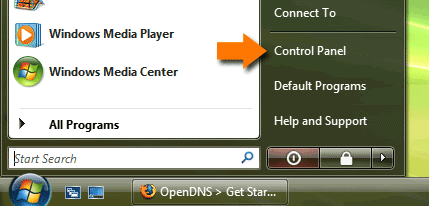
2). Sekarang masuk ke Control Panel ( Start ==> Control Panel )


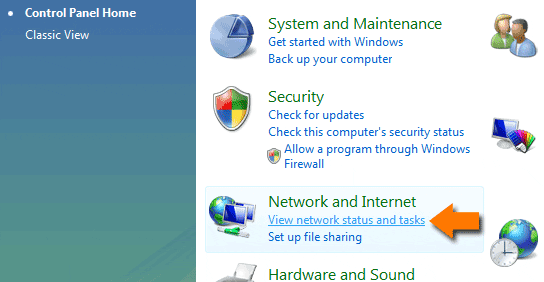
3). Kemudian klik pada Network and Internet ==> Network and Sharing Center , lalu pilih Manage network connections.


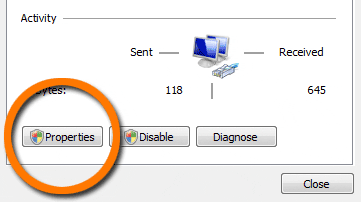
4). Selanjutnya pilih salah satu koneksi yang akan anda konfigurasikan dengan Google Public DNS atau pilih koneksi yang aktif ( yang sering anda gunakan), disini semua koneksi bisa dikonfigurasikan dengan
Google Public DNS termasuk koneksi dengan modem Dial Up, pilih saja koneksi yang diinginkan lalu klik kanan pilih properties. sebagai contoh :

a). Jika anda memilih untuk menyetel Ethernet connection, klik kanan pada Local Area Connection , lalu klik Properties.
b). Tapi jika anda memilih menyetel wireless connection, klik kanan pada Wireless Network Connection, lalu pilih Properties.


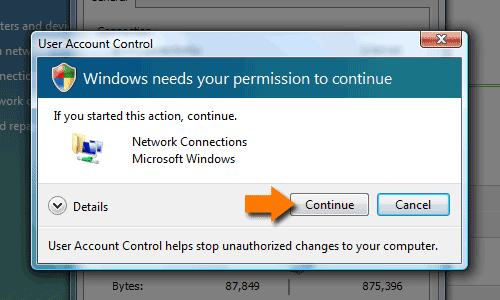
5). Anda mesti berada pada posisi Administrator ( Super User) untuk melakukan hal ini.


6). Kemudian pilih Networking tab, lalu di bawah menu This connection uses the following items, klik pada pilihan Internet Protocol Version 4 (TCP/IPv4), lalu klik Properties.

7). Setelah itu pada menu Properties klik Advanced, kemudian pilih DNS Tab. Jika disini anda menemukan banyak daftar DNS server, tandai semuanya dan hapus dari computer anda. Lalu klik OK

8). Kemudian pilih menu Use the following DNS server addresses. Kemudian isikan dengan Google DNS servers.

a). Untuk Preferred DNS server isikan dengan Google DNS servers: 8.8.8.8 ( tulis dengan 008.008.008.008 )
b). Untuk Alternate DNS server isikan dengan Google DNS servers: 8.8.4.4 ( tulis dengan 008.008.004.004 ).


9). Kemudian klik OK, dan tutup jendela Network and Sharing Center .

10). Restat Koneksi internet anda dan lakukan pengujian koneksi kembali.

Sebagai alternatif DNS lainnya anda dapat menggunakan
DNS Resolver dari OpenDNS yang juga Gratis.

Sumber Referensi :
* http://code.google.com/speed/public-dns/docs/using.html#testing
* http://en.wikipedia.org/wiki/Domain_Name_System#DNS_resolvers
* http://en.wikipedia.org/wiki/Opendns
* https://www.opendns.com/start/computer/

loading...