Minggu, 30 Mei 2010

Tips | 12 Langkah Mudah Mengoptimalkan Keamanan PC

Virus adalah bukan satu-satunya hal yang berbahaya yang dapat mengganggu kenyamanan kita dalam berinternet dan ber-computer, bentuk kejahatan dalam dunia maya banyak jenisnya, mulai dari pencurian data, penggandaan, hingga manipulasi data penting. Namun demikian, banyak cara pula untuk menangkalnya, baik dilakukan secara hardware maupun secara software. Tak terhitung banyaknya software security yang ditawarkan oleh para pengembang software untuk meningkatkan keamanan sistem dan data pada computer. Sistem operasi terkini pun melengkapi diri dengan tameng-tameng berupa fitur keamanan yang terintegrasi. Akan tetapi, semuanya juga tergantung pada cara pemakaiannya. Meski dilengkapi dengan berbagai benteng keamanan, tapi bila dari usernya sendiri tidak memanfaatkan ataupun merawatnya, niscaya sehebat apapun fitur keamanan yang dipakai, akhirnya akan bobol juga. Inilah beberapa langkah sederhana yang dapat anda lakukan untuk memaksimalkan security pada Sistem Operasi Windows :

1). Mengaktifkan Internet Firewall


Buat pengguna PC yang terkoneksi dengan jaringan Internet, penggunaan Firewall ini sifatnya wajib untuk membentengi diri dari serangan hacker atau cracker yang mencoba masuk. Meski kadang buat sebagian hacker andal, software semacam ini tidak banyak manfaatnya, setidaknya firewall bisa mempersulit masuknya orang yang tidak berkepentingan yang hendak “mengintip” isi di dalam PC Anda. Pada berbagai sistem
operasi, Windows XP atau Windows Vista misalnya, sudah disertakan pula fitur Internet Connection Firewall yang bisa diaktifkan sebagai firewall standar. Misalnya pada Windows
Vista, fitur ini bisa diaktifkan dengan mengklik kanan tray icon Local Area Connection dan masuk menu Network and Sharing Center. Kemudian klik pada menu Windows Firewall dan klik pada pilihan Turn Windows Firewall on or off. Beberapa software firewall terkenal bisa digunakan, baik yg gratisan atau yang harus membayar semisal Zone Alarm,Norton Personal Firewall, Comodo Firewall dan lain-lain. Buat pengguna Internet, sebaiknya software firewall ini dipasang berdampingan dengan Antivirus.


2). Aktifkan “Windows Updates”


Pada Sistem berbasis Windows XP atau Vista, Microsoft sebenarnya memberikan fitur
Computer Update agar sistem yang Anda miliki melakukan update terhadap patch, atau file tertentu yang bisa meningkatkan ketahanan PC dari serangan Hacker.Mengaktifkan fitur ini akan membuat PC Anda men-download secara otomatis file-file Update tersebut ketika terhubung dengan jaringan Internet. Untuk mengaktifkan fitur Automatic Update ini pada windows Vista, masuklah ke menu Start ==> Control Panel
==> Security ==> lalu klik Turn Automatic Updating On or Off.


3). Update Antivirus

Meng-update antivirus yang digunakan adalah langkah selanjutnya agar PC Anda tetap
aman dari serangan virus, termasuk dari virus-virus terbaru. Usahakan, update dilakukan minimal seminggu sekali. Atau kalau tidak mau repot, atur supaya software antivirus yang dimiliki langsung melakukan update secara otomatis begitu ada update terbaru dari pembuatnya.

4). Pasang Anti Spyware di Computer

Software anti Spyware juga diperlukan selain antivirus, sebab utility keamana PC ini mempunyai fitur khusus yang tidak dimiliki antivirus yakni kemampuannya untuk menghilangkan spyware atau spybot dari Computer anda. Spyware adalah program kecil yang disisipkan pada e-mail atau software yang bertujuan untuk memata-matai ataupun me-remote Computer korban pada saat online, jadi spyware ini sangat berbahaya dan dapat mencuri data-data computer secara remote. Ada banyak program anti spyware yang beredar di internet ada yang gratisan dan ada juga yang berbayar seperti misalnya : SuperAntiSpyware, Ad-Aware, dan lain sebagainya.

5). Menginstal Service Pack

Pada sistem berbasis Windows, untuk meningkatkan keamanan PC maupun peningkatan fitur-fitur lainnya Microsoft mengeluarkan Service Pack yang merupakan file tambahan yang bisa diintegrasikan dengan sistem operasi yang sudah dimiliki.
Biasanya dengan pemakaian Service Pack ini, fitur keamanan dalam sistem operasi menjadi lebih baik. Untuk mendapatkan software Service Pack ini, pengguna bisa mendownload- nya secara gratis di www.microsoft.com

6). Menginstal Patch


Antivirus saja terkadang tidak cukup bila virus yang menyerang luar biasa hebat.
Kehebatan virus dalam menjangkiti PC lantaran pemanfaatan “lubang-lubang” pada sistem sebagai jalan masuk. Nah, untuk menutup lubang-lubang keamanan pada PC tersebut, diperlukan sebuah patch untuk mencegah masuknya virus lewat lubang keamanan yang ada. Patch untuk berbagai lubang keamanan bisa didapatkan dariInternet. Penginstalasian patch ini harus dilakukan terutama ketika ada virus baru yang muncul dan memanfaatkan lubang-lubang keamanan pada PC.

7). Memberi Password


Menambahkan password pada sistem Computer harusnya sudah jadi kewajiban bagi semua user. Apalagi tujuannya kalau bukan untuk mengamankan Computer dari tangan-tangan jahil yang mencoba menyelinap masuk. Pada sistem PC modern, fitur password biasanya ditemui pada BIOS, sistem operasi, dan software tertentu. Secara standar, fitur password pada BIOS ini berguna sebagai benteng awal ketika pengguna menyalakan PC pertama kali. Sementara, pada sistem operasi fitur ini dimunculkan sebelum masuk ke sistem operasi untuk memverifikasi pengguna yang berhak. Dua fitur password standar ini pun bisa dikombinasikan dengan password screen saver sehingga PC tetap aman meski PC ditinggal pergi untuk beberapa saat dalam keadaan menyala. Beberapa langkah bisa dicoba agar password Anda tidak mudah ditembus, baik secara manual maupun dengan memanfaatkan software. Selain jangan menggunakan password yang mudah ditebak semisal tanggal lahir, nama, dan lain-lain, gunakan kombinasi antara huruf kapital, huruf kecil, nomor, dan simbol-simbol. Panjangnya password pun kalau bisa lebih dari enam karakter sehingga pembobol password dengan software sekalipun akan mengalami kesulitan untuk memecahkannya. Agar lebih sulit lagi ditembus, gunakan juga password yang menggbungkan tombol ALT dan angka lainnya sehingga akan menghasilkan karakter unicode. Namun, langkah ini hanya bisa dilakukan pada Windows Vista, Windows XP, Windows 2000, Windows 2000 server, atau Windows NT yang mendukung penggunaan password dengan karakter Unicode. Password yang dibuat sebaiknya juga tidak mengandung tiga karakter atau lebih yang sama dengan karakter yang dipakai untuk user account. Agar sulit dilacak, password sebaiknya juga selalu diganti secara periodik.

8). Memproteksi Harddisk


Memproteksi harddisk juga salah satu langkah jitu agar tidak sembarang orang bisa mengakses data-data yang disimpan. Berbagai cara bisa dilakukan untuk memproteksi harddisk. Pada beberapa motherboard misalnya, disediakan fitur Harddisk Protection yang mencegah terbukanya data di dalamnya, meski harddisknya secara fisik tercuri. Pada Windows Windows VISTA, XP Profesional, Windows 2000, atau Windows setelahnya disediakan fitur EFS (Encrypting File System) yang memungkinkan dilakukannya enkripsi untuk data-data penting di dalam harddisk dengan langkah yang sangat mudah.


9). Matikan fitur Sharing File

Adanya fitur sharing file di satu sisi memang memudahkan untuk bertukar file. Namun, di sisi lain membuat sistem menjadi begitu terbuka dimasuki orang lain yang tidak berkepentingan. Apalagi kalau secara tak sengaja sharing dilakukan pada folder yang berisi file rahasia. Untuk mencegah pencurian atau penggandaan data,
lakukan sharing file hanya saat dibutuhkan. Setelah itu matikan fitur sharing File pada semua drive dan folder.

10). Maksimalkan Fitur keamanan Berinternet pada Internet Explorer


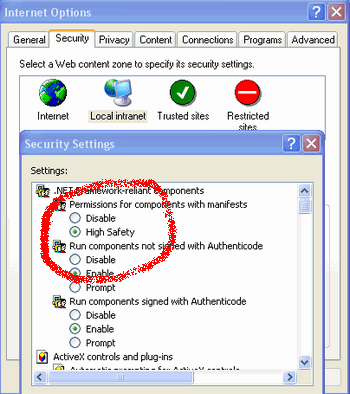
Penggunaan Internet pada PC bukanlah hal aneh lagi. Namun, banyak yang belum paham, Internet bukan hanya gudang informasi tetapi juga gudangnya bahaya baik berupa virus, dan file pengganggu lainnya semisal popup, pop under, spam, dan lain sebagainya. Internet Explorer yang terintegrasi bersama sistem operasi berbasis Windows sebenarnya sudah mengantisipasi masalahkeamanan ini dengan fitur Security pada menu Internet Option. Untuk memaksimalkannya, buka Internet Explorer. Pilih
menu Tools
==> Internet Options ==> Security ==> Local Intranet. Klik tombol Custom Level pada layar dan lihat jendela Reset Custom Setting. Pilihlah High untuk pilihan Reset Setting tersebut.


11).Mengamankan File System dan User Account

Pada beberapa sistem operasi seperti Windows XP, dimungkinkannya banyak user account dalam satu sistem operasi di satu sisi membuat sistem keamanan menjadi
lebih rentan. Bila sistem PC yang Anda pakai hanya digunakan sendirian, sebaiknya matikan account yang lain termasuk account Administrator bila tidak diperlukan. Hal ini untuk mencegah pihak lain masuk ke dalam sistem Anda, termasuk dengan menggunakan safe mode dan menggunakan account administrator yang secara default tidak diberi password. Hanya saja, bila hanya satu account saja di sistem dengan mematikan account administrator standar an user account yang lain, sulit untuk masuk ke sistem bila lupa password-nya.

12).Check secara regular sistem keamanan PC dengan software


Belakangan, software developer juga mengembangkan software-software pendeteksi
keamanan PC. Software semacam ini penting juga digunakan secara berkala untuk mengetahui lubang-lubang yang masih dimiliki untuk kemudian dicari pemecahannya. Salah satu software yang cukup dikenal misalnya Baseline Security Analyser yang dikeluarkan Microsoft buat pengguna software buatannya. Dengan menjalankan software ini, bisa diketahui apakah masih ada masalah keamanan yang belum tertangani dengan baik. Nah, kalau semua langkah di atas sudah dijalankan dengan benar, niscaya penganggu akan kesulitan menembus pertahanan Computer Anda. Namun, namanya juga sistem keamanan Computer, tetap tidak bisa seratus persen menjamin keamanan anda dalam ber-Computer dan ber-internet. Yang pasti tips ini dapat meminimalkan risiko kebobolan pada Computer anda. Langkah keamanan adalah pilihan terbaik sebelum terlambat.


Blogged with the Flock Browser

Kamis, 27 Mei 2010

Tips | Cara Memasang Widget Sosial Bookmark ikon untuk Blogger

Widget Sosial Bookmark ikon untuk Blogger (Blogspot), berguna untuk memudahkan pengunjung dan pembaca Blog kamu jika mereka ingin mem-Bookmark artikel postingan kamu ke berbagai sosial Website seperti : Digg, Stumble, Magnolia, Delicious, Google, Yahoo, Facebook, Twitter dan lain sebagainya.


Widget ini dapat kamu letakkan di akhir setiap postingan atau di atas kotak komentar Blog, sehingga akan menjadikan tampilan Blog kamu menjadi lebih cantik.

Cara memasangnya sebagai berikut :

1). Masuk ke Blogger Template ==> Edit HTML beri tanda centang pada kotak "expand the widget templates". Jangan lupa backup dulu template Blog kamu buat jaga-jaga.

2. Sekarang cari dan dapatkan kode :

</head>


3). Setelah ketemu letakkan kode di bawah ini di atas kode </head>

<script src='http://blogger-plugins.googlecode.com/files/bkmrk_hover.js'></script>
<style type='text/css'> .bookmark img { border: 0; padding:0px; } .bookmark a:hover { position: relative; top: 1px; left: 1px; } </style>


4). Sekarang cari dan temukan kode :

<data:post.body/>


Biasanya kode di atas ada 2 buah, pilih mana ya mau jalan.

5). Setelah ketemu kemudian letakkan kode berikut ini tepat di bawah kode <data:post.body/>


<!-- Social Bookmarking Icons Start www.bloggerplugins.org-->
<span class='bookmark'><table align='left' border='0' cellpadding='0' width='100%'><tr><td style='vertical-align:middle' valign='middle' width='30%'><div expr:id='&quot;sbtxt&quot;+data:post.id'>Bookmark this post:<span style='display:none'><a href='http://www.bloggerplugins.org'>blogger tutorials</a> <a href='http://www.bloggerplugins.org/2007/09/social-bookmarking-elements-after-each.html'>Social Bookmarking Blogger Widget</a></span></div><script type='text/javascript'>showsbtext(&quot;sbtxt&quot; + &quot;<data:post.id/>&quot;,0)</script></td><td><a expr:href='&quot;http://www.stumbleupon.com/submit?url=&quot; + data:post.url + &quot;&amp;title=&quot; + data:post.title' expr:onmouseout='&quot;javascript:showsbtext(\&quot;sbtxt&quot; + data:post.id + &quot;\&quot;,0);&quot;' expr:onmouseover='&quot;javascript:showsbtext(\&quot;sbtxt&quot; + data:post.id + &quot;\&quot;,19);&quot;' rel='nofollow' target='_blank'><img alt='StumpleUpon' src='http://lh4.ggpht.com/_u4gySN2ZgqE/SnVFoJLmchI/AAAAAAAAAjg/-2mcU8UjohA/icon_sb_stumb.gif%5B4%5D.png?imgmax=800'/></a> <a expr:href='&quot;http://digg.com/submit?phase=3&amp;url=&quot; + data:post.url' expr:onmouseout='&quot;javascript:showsbtext(\&quot;sbtxt&quot; + data:post.id + &quot;\&quot;,0);&quot;' expr:onmouseover='&quot;javascript:showsbtext(\&quot;sbtxt&quot; + data:post.id + &quot;\&quot;,1);&quot;' rel='nofollow' target='_blank'><img alt='DiggIt!' src='http://lh5.ggpht.com/_u4gySN2ZgqE/SnVFiI7X5sI/AAAAAAAAAjE/uoviRb4H0V8/icon_sb_dig%5B4%5D.gif?imgmax=800'/></a> <a expr:href='&quot;http://del.icio.us/post?url=&quot; + data:post.url + &quot;&amp;title=&quot; + data:post.title' expr:onmouseout='&quot;javascript:showsbtext(\&quot;sbtxt&quot; + data:post.id + &quot;\&quot;,0);&quot;' expr:onmouseover='&quot;javascript:showsbtext(\&quot;sbtxt&quot; + data:post.id + &quot;\&quot;,2);&quot;' rel='nofollow' target='_blank'><img alt='Del.icio.us' src='http://lh4.ggpht.com/_u4gySN2ZgqE/SnVFhIJeylI/AAAAAAAAAjA/efK7u8suKvs/icon_sb_del%5B4%5D.gif?imgmax=800'/></a> <a expr:href='&quot;http://www.blinklist.com/index.php?Action=Blink/addblink.php&amp;Description=&amp;Url=&quot; + data:post.url + &quot;&amp;Title=&quot; + data:post.title' expr:onmouseout='&quot;javascript:showsbtext(\&quot;sbtxt&quot; + data:post.id + &quot;\&quot;,0);&quot;' expr:onmouseover='&quot;javascript:showsbtext(\&quot;sbtxt&quot; + data:post.id + &quot;\&quot;,3);&quot;' rel='nofollow' target='_blank'><img alt='Blinklist' src='http://lh5.ggpht.com/_u4gySN2ZgqE/SnVFgIXzFNI/AAAAAAAAAi8/Vgqkftp6mvk/icon_sb_bli%5B4%5D.gif?imgmax=800'/></a> <a expr:href='&quot;http://myweb2.search.yahoo.com/myresults/bookmarklet?u=&quot; + data:post.url + &quot;&amp;=&quot; + data:post.title' expr:onmouseout='&quot;javascript:showsbtext(\&quot;sbtxt&quot; + data:post.id + &quot;\&quot;,0);&quot;' expr:onmouseover='&quot;javascript:showsbtext(\&quot;sbtxt&quot; + data:post.id + &quot;\&quot;,4);&quot;' rel='nofollow' target='_blank'><img alt='Yahoo' src='http://lh3.ggpht.com/_u4gySN2ZgqE/SnVFqxs6oCI/AAAAAAAAAjs/s3Gqfd7n0KQ/icon_sb_yah%5B4%5D.gif?imgmax=800'/></a> <a expr:href='&quot;http://www.furl.net/storeIt.jsp?u=&quot; + data:post.url + &quot;&amp;t=&quot; + data:post.title' expr:onmouseout='&quot;javascript:showsbtext(\&quot;sbtxt&quot; + data:post.id + &quot;\&quot;,0);&quot;' expr:onmouseover='&quot;javascript:showsbtext(\&quot;sbtxt&quot; + data:post.id + &quot;\&quot;,8);&quot;' rel='nofollow' target='_blank'><img alt='Furl' src='http://lh6.ggpht.com/_u4gySN2ZgqE/SnVFiyVxsBI/AAAAAAAAAjI/Zwu2964qKmg/icon_sb_fur%5B4%5D.gif?imgmax=800'/></a> <a expr:href='&quot;http://www.technorati.com/cosmos/search.html?url=&quot; + data:post.url' expr:onmouseout='&quot;javascript:showsbtext(\&quot;sbtxt&quot; + data:post.id + &quot;\&quot;,0);&quot;' expr:onmouseover='&quot;javascript:showsbtext(\&quot;sbtxt&quot; + data:post.id + &quot;\&quot;,9);&quot;' rel='nofollow' target='_blank'><img alt='Technorati' src='http://lh3.ggpht.com/_u4gySN2ZgqE/SnVFpG5R_SI/AAAAAAAAAjk/-cFqb1ngIIA/icon_sb_tec%5B4%5D.gif?imgmax=800'/></a> <a expr:href='&quot;http://www.simpy.com/simpy/LinkAdd.do?href=&quot; + data:post.url + &quot;&amp;title=&quot; + data:post.title' expr:onmouseout='&quot;javascript:showsbtext(\&quot;sbtxt&quot; + data:post.id + &quot;\&quot;,0);&quot;' expr:onmouseover='&quot;javascript:showsbtext(\&quot;sbtxt&quot; + data:post.id + &quot;\&quot;,10);&quot;' rel='nofollow' target='_blank'><img alt='Simpy' src='http://lh6.ggpht.com/_u4gySN2ZgqE/SnVFmiSmYfI/AAAAAAAAAjY/oy9Mov0ttUA/icon_sb_sim%5B4%5D.gif?imgmax=800'/></a> <a expr:href='&quot;http://www.spurl.net/spurl.php?url=&quot; + data:post.url + &quot;&amp;title=&quot; + data:post.title' expr:onmouseout='&quot;javascript:showsbtext(\&quot;sbtxt&quot; + data:post.id + &quot;\&quot;,0);&quot;' expr:onmouseover='&quot;javascript:showsbtext(\&quot;sbtxt&quot; + data:post.id + &quot;\&quot;,11);&quot;' rel='nofollow' target='_blank'><img alt='Spurl' src='http://lh6.ggpht.com/_u4gySN2ZgqE/SnVFnSDDHYI/AAAAAAAAAjc/rreFKKk8y84/icon_sb_spu%5B4%5D.gif?imgmax=800'/></a> <a expr:href='&quot;http://reddit.com/submit?url=&quot; + data:post.url + &quot;&amp;title=&quot; + data:post.title' expr:onmouseout='&quot;javascript:showsbtext(\&quot;sbtxt&quot; + data:post.id + &quot;\&quot;,0);&quot;' expr:onmouseover='&quot;javascript:showsbtext(\&quot;sbtxt&quot; + data:post.id + &quot;\&quot;,17);&quot;' rel='nofollow' target='_blank'><img alt='Reddit' src='http://lh4.ggpht.com/_u4gySN2ZgqE/SnVFlgfMydI/AAAAAAAAAjU/s6JQW7sjXGQ/icon_sb_red%5B4%5D.gif?imgmax=800'/></a> <a expr:href='&quot;http://www.google.com/bookmarks/mark?op=add&amp;bkmk=&quot; + data:post.url + &quot;&amp;title=&quot;+data:post.title' expr:onmouseout='&quot;javascript:showsbtext(\&quot;sbtxt&quot; + data:post.id + &quot;\&quot;,0);&quot;' expr:onmouseover='&quot;javascript:showsbtext(\&quot;sbtxt&quot; + data:post.id + &quot;\&quot;,20);&quot;' rel='nofollow' target='_blank'><img alt='Google' src='http://lh4.ggpht.com/_u4gySN2ZgqE/SnVFj9KzF0I/AAAAAAAAAjM/JuLU-525wD8/icon_sb_goo%5B4%5D.gif?imgmax=800'/></a>
<script charset='utf-8' src='http://bit.ly/javascript-api.js?version=latest&amp;login=tweettrackjs&amp;apiKey=R_7e9987b2fd13d7e4e881f9cbb168f523' type='text/javascript'/>
<a expr:href='&quot;http://api.tweetmeme.com/share?url=&quot;+data:post.url' expr:onmouseout='&quot;javascript:showsbtext(\&quot;sbtxt&quot; + data:post.id + &quot;\&quot;,0);&quot;' expr:onmouseover='&quot;javascript:showsbtext(\&quot;sbtxt&quot; + data:post.id + &quot;\&quot;,21);&quot;' rel='nofollow' target='_blank'><img alt='Twitter' src='http://lh5.ggpht.com/_u4gySN2ZgqE/SnVFp0q8DWI/AAAAAAAAAjo/ZajyLZ5HqSY/icon_sb_twitter%5B4%5D.png?imgmax=800'/></a> <a expr:href='&quot;http://www.facebook.com/sharer.php?u=&quot; + data:post.url' expr:onmouseout='&quot;javascript:showsbtext(\&quot;sbtxt&quot; + data:post.id + &quot;\&quot;,0);&quot;' expr:onmouseover='&quot;javascript:showsbtext(\&quot;sbtxt&quot; + data:post.id + &quot;\&quot;,22);&quot;' rel='nofollow' target='_blank'><img alt='FaceBook' src='http://3.bp.blogspot.com/_u4gySN2ZgqE/Snq8BsUw8pI/AAAAAAAAAnM/T1ggoBrv6tk/s400/fbicon.png'/></a>
</td>
</tr>
</table><br/>
</span>
<!-- Social Bookmarking Icons End www.bloggerplugins.org-->


6). Selesai..Jangan lupa simpan template kamu, dan lihat perubahannya seperti pada Blog saya ini.

Sumber source kode : http://www.bloggerplugins.org/2007/09/social-bookmarking-elements-after-each.html

Rabu, 26 Mei 2010

Tips Registry | Menghapus History Windows Media Player

Windows Media Player merupakan aplikasi Multimedia bawaan Windows yang sering kita gunakan untuk memainkan file multimedia diantaranya movie atau lagu. Pada Windows Media Player jadul yang merupakan bawaan dari Windows 98 ketika kita klik [File] ==> [Open], akan tampak drop down list yang berisi file yang pernah kita buka. Dan kalau kamu menggunakan Windows Media Player versi 7 ke atas, daftar file yang pernah kita buka tampak pada menu [File].

RECENT WMP


Jika kamu tidak ingin agar orang lain mengetahui file-file apa saja yang pernah kamu buka, kamu dapat melakukannya lewat registry. Untuk itu buka Regedit dengan cara klik pada menu [Start] ==> [Run...] lalu ketik Regedit, setelah jendela Registry Editor terbuka lalu masuk ke key :

HKEY_CURRENT_USER\ Software\Microsoft\MediaPlayer\Player\RecentURLList
.

Di dalamnya tampak file yang pernah kamu buka, hapus saja semua String Value yang ada tersebut (kecuali String Value Default). Hal ini berpengaruh untuk Windows Media Player bawaan dari Windows 98.

Sedangkan untuk Windows Media Player versi 7 ke atas, caranya sebagai berikut , masuk ke Registry Editor lalu cari key

HKEY_CURRENT_USER\Software\Microsoft\MediaPlayer\Player\RecentFileList

dan hapus semua String Value yang ada (kecuali String Value Default). Sekarang coba kamu buka Windows Media Player bawaan Windows 98 atau versi 7 ke atas, maka akan terlihat bahwa file yang pernah kamu buka sudah tidak ada lagi.


Selasa, 25 Mei 2010

System File Defragmenter | Defragmenter khusus untuk merapikan paging files dan registry file Windows

Apakah kamu ingin komputer tetap berada dalam kondisi fit dan bebas dari masalah? Kondisi optimal dari suatu System Operasi seperti Windows XP maupun Windows dibawahnya tak lepas dari bagaimana letak dari susunan file-file penting yang selalu diakses setiap kali Windows dijalankan. Contohnya paging files (swap file pada Windows 9x dan Windows ME) dan registry file yang menyimpan banyak informasi dan data komputer. Akibat pengisian serta penghapusan file pada harddisk, file yang tersimpan di dalam harddisk berceceran di sektor yang berbeda. Walaupun terlihat rapi di Windows Explorer, sesungguhnya tidak demikian keadaannya.

Untuk menjaga file-file tadi agar tetap dalam keadaan solid atau tidak terfragmen dibutuhkan utiliti yang dinamakan defragmenter. Windows sendiri telah mempunyai utiliti perawatan Default yang disebut Disk Defragmenter. Namun utility Disk Defragmenter bawaan Windows ini kurang powerfull dan banyak mempunyai kelemahan di banding aplikasi sejenis karya pihak ketiga yang banyak beredar di internet.


Banyak pengguna komputer menggunakan utiliti defragmenter pihak ketiga untuk menggantikan Disk Defragmenter default Windows. Salah satu program Disk Defragmenter yang sangat ampuh dan gratis serta pembuatnya telah mendapat Certificate Gold dari Microsoft untuk kategori program komersil sebagai utiliti troubleshooting. Program itu bernama System File Defragmenter.


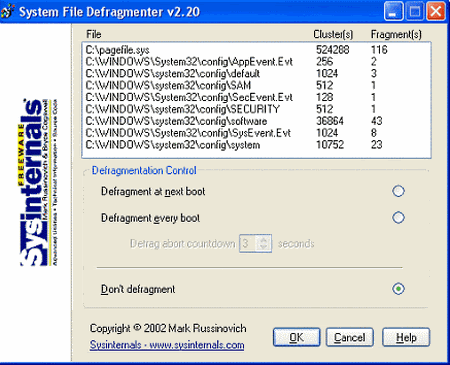
System File Defragmenter adalah defragmenter khusus untuk merapikan paging files dan registry file. Perlu dicatat bahwa Disk Defragmenter bawaan Microsoft Windows tidak mampu
men-defrag suatu file yang sedang diakses. Selain andal, program ini gratis dan sangat mudah untuk menggunakannya.


Pada bagian scrollbar terlihat nama file, ukuran cluster, dan berapa besarnya file. File-file tersebutlah yang akan di-defrag. Jika [Defragment at next boot] diaktifkan, maka defrag akan dilaksanakan pada saat boot berikutnya. Proses defrag dilakukan pada awal boot Windows. Pilihan berikutnya adalah [Defragment every boot]. Apabila pilihan ini diaktifkan, System File Defragmenter akan selalu men-defrag setiap kali Windows dijalankan. Pilihan ketiga adalah tidak melakukan defrag dan ini adalah seting standarnya.


Publisher Visit Here!

One of the limitations of the Windows NT/2000 defragmentation interface is that it is not possible to defragment files that are open for exclusive access. Thus, standard defragmentation programs can neither show you how fragmented your paging files or Registry hives are, nor defragment them. Paging and Registry file fragmentation can be one of the leading causes of performance degradation related to file fragmentation in a system.

PageDefrag uses advanced techniques to provide you what commercial defragmenters cannot: the ability for you to see how fragmented your paging files and Registry hives are, and to defragment them. In addition, it defragments event log files and Windows 2000/XP hibernation files (where system memory is saved when you hibernate a laptop).


Informasi :

Nama : System File Defragmenter 2.32

Size : 68 KB

Website : http://technet.microsoft.com/

Download : System File Defragmenter 2.32

Download : System File Defragmenter 2.32

OS : Windows 98/ ME/ NT/ 2000/ 2003/ XP


Blogged with the Flock Browser

FMV-Extractor | Aplikasi Untuk Mencuri File Audio, Image Dan Video Dari Game Computer

Kamu sering bermain game computer? Tentunya kamu juga mempunyai keinginan memiliki segala sesuatu tentang game favorit kamu itu di antaranya audio, video dan grafiknya.Nah keinginan kamu itu sekarang bukanlah mustahil, kamu dapat melakukannya dengan cara meng-ekstrak-nya dari file game tersebut. Gunakan saja software khusus untuk ini, yang salah satunya bernama FMVExtractor.


Aplikasi FMVExtractor mempunyai fungsi lebih banyak dari software sejenis yang biasanya hanya dapat mengambil audio dan gambar game saja, namun FMVExtractor dapat mengekstrak audio, video, atau grafik dari game atau program yang mengandung BIK, MPG, AVI, MOV, BMP, JPG, WAV, MID, dan MP3, yang salah satunya adalah game computer .


Cara menggunakannya tidak terlalu sulit. Jalankan FMVExtractor, kemudian tentukan metode analisa yang kamu inginkan Filemode atau CD-Mode. Saya anjurkan sebaiknya gunakan metode Filemode ketimbang CD-Mode. Entah mengapa kalau metode CD-Mode yang digunakan FMVExtractor
acapkali mengalami hang. Setelah anda memilih metode yang diinginkan, buka file yang ingin diekstrak dengan menekan [CTRL]+[O]. Tekan [CTRL]+[A], FMVExtractor akan mendeteksi file sumber dan akan menampilkan hasil temuannya di kolom list. Isi list itu bisa disimpan dengan menekan tombol [CTRL]+[S].

Publisher Visit Site Here!

FMV-Extractor is a freeware 32-Bit GUI utility for extracting video/audio clips
from other files, such as games, non-interactive demos or self-playing movies.
Features :

* Analyse individual files or whole CDs

* Extract Bink, Smacker,MPEG-1,AVI,Quicktime,RealVideo (R) and MVE video clips

* Extract Bitmap and JPEG pictures

* Extract WAV and MIDI audio

* Internal Playback support for for AVI,WAV,MIDI,MPEG

* External playback support

* Drag & Drop support for fast analysis


Informasi :

Nama : FMV-Extractor Version 1.2

Size : 563.88 Kb

Website : http://www.necrotech.de/
Download : FMV-Extractor Version 1.2

Download : FMV-Extractor Version 1.2

OS : Win95, Win98, WinME, WinNT 3.51, WinNT 4, Win2000 or WinXP


Senin, 24 Mei 2010

Restoration | undelete files Tool | Aplikasi Untuk Mengembalikan Data Yang Terhapus

Ada sebagian user yang mempunyai kebiasaan menghapus file dengan menekan [Shift]+[Del], yang artinya file terhapus tanpa melewati Recycle Bin, sehingga kebiasaan ini dapat menyebabkan data penting kamu akan terhapus tanpa sengaja dari komputer tanpa singgah di Recycle Bin. Pastinya kamu akan menjadi bingung, apabila data yang lenyap itu adalah data kantor yang maha penting. Apa yang mesti kamu lakukan? Tenang coba gunakan aplikasi pengembali data yang hilang untuk mengembalikan data kamu yang terhapus. Banyak kok aplikasi penyelamat data yang gratisan beredar di internet.


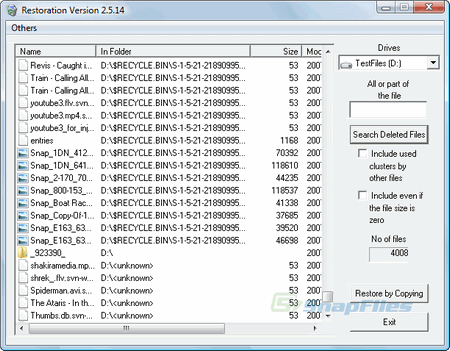
Salah satunya coba gunakan saja aplikasi yang bernama Restoration, aplikasi Restoration adalah salah satu tool yang ditemukan Keunggulannya, Restoration berlisensi freeware. Program ini dapat melakukan pencarian data yang terhapus pada harddisk, floppy disk, PD, ZIP drive, Smart Media, DVD-ROM, dan memory stick drive. Sistem file yang didukung adalah FAT12, FAT16, FAT32, dan NTFS.

Asyiknya lagi, program ini tidak perlu diinstal. Dengan tampilan yang user friendly, Anda tinggal memilih partisi atau drive yang akan di-scan untuk mencari file yang terhapus.
Sebelum melakukan pengembalian file, lebih baik pengguna Restoration tidak melakukan perubahan seperti menambah file baru atau menghapus file pada harddisk atau drive. Scan lebih baik dilakukan secepatnya setelah data terhapus.

Publisher Visit Site Here!

Restoration is an easy to use and straight forward tool to undelete files that were removed from the recycle bin or directly deleted from within Windows, and we were also able to recover photos from a Flash card that had been formatted. Upon start, you can scan for all files that may be recovered and also limit the results by entering a search term or extension. In addition, it also provides the option to wipe the found files beyond simple recovery. The program is small and standalone, it does not require installation and can also run from a Floppy disk. Restoration works with FAT and NTFS as well as digital cameras cards.


Informasi :

Nama : Restoration

Version : 2.5.14

License : Freeware
Website : http://www.snapfiles.com/
Download :
Restoration 2.5.14
Download : Restoration 2.5.14
Requirements : Windows 2000/XP/Vista/7

Tips | Install Ulang Windows XP Tanpa Perlu Aktivasi

Apakah kamu menggunakan Windows original?, jika ya..pastikan tidak ada perubahan spesifikasi hardware jika kamu ingin meng-install ulang Windows computer kamu. Biasanya jika terjadi perubahan hardware pada saat pertama kali windows diinstall dengan yang sekarang, maka pada saat instalasi windows selanjutnya, windows akan meminta aktivasi kembali dan jika tidak segera diaktivasi maka windows original anda hanya berumur 30 hari saja. Windows original hanya bisa diinstall pada satu computer saja dan instalasi pada computer lain tentunya memerlukan aktivasi yang ujung-ujungnya sama dengan membeli windows baru.


Meskipun penerapan Product Activation ini dijadikan solusi bagi para pengembang program, namun cara ini bisa menjadi bumerang bagi pemilik lisensi software resmi. Mengapa? Karena, jika pemilik komputer tersebut melakukan instal ulang sistem operasi Windows setelah melakukan aktivasi, ia tidak dapat lagi mengaktifkan Windows untuk keduakalinya. Tapi, jangan bingung dengan permasalahan tersebut. Ada solusinya kok!

Ikuti langkah berikut sebelum Anda menginstal ulang Windows :

1). Klik [Start] ==> [All Programs] ==> [Accessories] ==> [Windows Explorer].

2). Buatlah sebuah folder baru, misalnya dengan nama backup pada drive D.

3). Masuklah ke folder C:\WINDOWS\system32\. Jika kamu menginstal Windows pada drive lain, kamu dapat menyesuaikannya dengan drive yang kamu gunakan.

4). Pada bagian kanan jendela akan muncul sebuah informasi yang menyatakan bahwa file yang ada pada folder tersebut pada kondisi hidden. Klik hyperlink [Show the contents of this folder] untuk menampilkan isi dari folder system32.

5). Setelah folder system32 terbuka, carilah file bernama wpa.dbl.

6). Copy file wpa.dbl tersebut ke folder yang sebelumnya telah kamu buat (D:\backup).

Jika kamu telah melakukan langkah-langkah di atas, sekaranglah saatnya kamu menginstal ulang Windows XP. Kamu dapat memformat harddisk dan melakukan “Fresh Install” dengan aman. Setelah Windows baru terinstal dikomputer kamu :

1). Restart komputer dan tekan tombol [F8] pada keyboard sesaat sebelum komputer masuk ke sistem operasi Windows.

2). Pilih [Safe Mode] untuk masuk ke mode “aman”.

3). Pada Safe mode, jalankan kembali Windows Explorer.

4). Masuklah ke folder di mana Anda menyimpan file backup wpa.dbl, kemudian copy-kan kembali file tersebut ke folder C:\WINDOWS\system32\.

5). Ketika file wpa.dbl kamu paste, akan muncul informasi bahwa file tersebut telah tersedia pada folder system32. Klik [Yes] untuk melakukan overwrite.

6). Langkah terakhir, restart Windows dan lihat, Windows XP tidak lagi meminta aktivasi!

Satu catatan penting untuk kamu, pastikan hardware yang kamu gunakan tidak ada yang berubah sebelum dan sesudah kamu menginstal ulang Windows. Jika kamu mengubah hardware pada instalasi Windows yang baru, kamu tidak bisa menggunakan trik ini.


Minggu, 23 Mei 2010

Tips | Cara Mengganti Drive Letter Pada Partisi Harddisk

Jika kamu mempunyai lebih dari satu harddisk di dalam computer dan masing-masing harddisk memiliki beberapa partisi, terkadang Windows tidak akan mengurutkan drive letternya berdasarkan partisi keseluruhan dari satu harddisk, lalu harddisk berikutnya, atau jika pada awalnya berurutan, maka setelah kamu menginstal ulang System Operasi Windows maka urutannya tidak akan seperti semula lagi, padahal kamu sudah terbiasa dengan urutan partisi yang sebelumnya.

Jika kamu ingin merubah urutan partisi drive sesuai dengan keinginanmu maka lakukan sedikit langkah-langkah berikut ini :

1). Buka Windows Explorer, klik kanan pada ikon [MyComputer], pilih [Manage].


2). Klik [Disk Management] yang ada pada tree [Storage].


3). Klik kanan pada partisi yang akan kamu ganti drive letter-nya kemudian pilih [Change Drive Letter and Paths…].


Cara ini hanya bisa dilakukan pada sistem operasi Windows 2000 ke atas.


Sedikit tips : jika kamu ingin merubah suatu drive letter suatu partisi menjadi drive letter yang sudah digunakan oleh partisi yang lain coba ganti dahulu drive letter partisi yang akan digunakan tersebut menjadi drive letter yang lain setelah itu baru gunakan drive letter tersebut pada partisi yang kamu inginkan.

Contoh : Jika kamu ingin merubah drive letter partisi F : menjadi D : tapi drive letter D : sudah digunakan oleh partisi yang lain, nah agar drive letter D : bisa digunakan
maka ubah dahulu partisi yang memiliki drive letter D : menjadi drive letter yang lain misal X : , setelah itu baru kamu dapat mengganti drive letter partisi F : menjadi D :


Catatan : Untuk cara di atas kamu juga bisa merubah drive letter pada removeable device semacam CD-ROM, CD-Writer, DVDROM, dan lain lain dengan cara mengklik ikon drive tersebut, kemudian pilih [Change Drive Letter and Paths…]

Safe XP | Optimalisasi Keamanan Untuk Windows XP

Agar System Operasi Windows dapat bekerja dengan lebih baik, lancar, dan berlaku sesuai dengan yang kamu harapkan, kita dapat melakukan perubahan-perubahan tertentu pada System Properties yang ada di Control Panel, mengutak-atik registry melalui Registry Editor, melakukan optimalisasi menggunakan aplikasi bawaan Windows seperti gpedit.msc dan services.msc. Namun kemampuan utilitas bawaan Windows ini terbatas, sebab banyaknya setingan-setingan tersembunyi tidak mampu ditampilkan alias sulit ditemukan dengan mudah.


Kita bisa lebih spesifik dalam mengubah berbagai aturan yang ada tanpa harus mengotak-atik
registry atau menggunakan tools ber-extension MSC. Caranya adalah dengan penggunaan software khusus (pihak ketiga).

Contohnya, software bernama Safe XP yang menawarkan optimalisasi khusus keamanan System Operasi Windows. Apa yang dapat dilakukan aplikasi Safe XP ini? Software ini menawarkan berbagai opsi perubahan pada keamanan yang ada di Windows secara mendetail yang cukup sulit didapatkan pada software optimalisasi lainnya.

Setelah kamu selesai mengunduh Safe XP, ekstrak dan langsung jalankan. Software ini tidak membutuhkan proses instalasi. Pada jendela utama, kita akan mendapati 3 kategori pengaturan yang dapat diubah yaitu General, Applications dan Windows. Masing-masing kategori terbagi menjadi 3 sub-kategori lagi. Pilih opsi-opsi yang kamu rasa perlu untuk mengamankan Windows.

Aplikasi Safe XP dapat menganjurkan pengaturan keamanan. Pengaturan ini bisa diaktifkan dengan mengklik tombol [Recommended Settings] diikuti dengan mengklik [Apply] agar perubahan segera diterapkan pada sistem. Software ini dapat menyimpan pengaturan yang telah dibuat. Dengan tombol [Save Settings to File], pengaturan dapat disimpan dengan nama file SafeXP.dat. Pengaturan itu dapat diakses dengan [Restore Settings from Files]. walaupun software ini berlabel Safe XP, software ini juga dapat digunakan (bekerja) dengan baik pada versi Windows jadul lainnya.
Selamat mengamankan sistem.


Publisher Visit Site Here!

Safe XP allows users to quickly tweak various security and privacy related settings in XP. The options include Media Player settings, Services settings (error reporting, time synch, remote registry etc.), as well as and option to remove items from the Start menu, network security settings and more.
Safe XP improves your system performance and makes Windows to run faster, more secure and reliable! It is suitable for beginners and experts!
The main features of the program are:

* It allows you to take control of your PC.

* Make Windows to run faster and more secure.

* Protect your privacy and strength Internet protection.
* Disable Spyware-like activities of Windows XP (also 2000&ME&98) Operating System, Media Player, Internet Explorer and Outlook.

* Disable unnecessary Windows services like System updates, error reporting and much more...
* Prevent Internet attacks, any RPC/DCOM related vulnerabilities and fix exploits like DSO.

* Disable script-based attacks on Windows Media Player, Internet Explorer and Outlook.
* Block Windows Messenger (spam) vulnerabilities.

* Restrict the actions of potentially dangerous "HTA" (Hypertext Application) capabilities in any version of Windows.
* It does not need any DLL or another file(s). It is just a single "EXE" file: SafeXP.exe

* No installation necessary.

Informasi :
Nama : Safe XP 1.5.7.14

Size : 351 KB

Website : http://www.theorica.net/

Requires : Windows 9x /ME /2K /XP

Download :

Safe XP 1.5.7.14 - 9x/ME/2000/XP - Theorica.net/

Safe XP 1.5.7.14 - 9x/ME/2000/XP - Mirror MajorGeeks

Safe XP 1.5.7.14 - 9x/ME/2000/XP - Mirror Evert Meulie

Safe XP 1.5.7.14 - 9x/ME/2000/XP - Depuis ViePrivee.com/


Blogged with the Flock Browser

Jumat, 21 Mei 2010

Convert for Windows | Aplikasi Konversi Berbagai Satuan Unit

Coba anda bayangkan...berapa banyak jenis persamaan ukuran yang ada di dunia, di satu negara dengan negara lainnya biasanya menggunakan satuan yang berbeda. Ini yang membuat kita mesti mengkonversi setiap satuan dengan satuan lainnya untuk dapat mengetahui persamaan nilainya.


Namun saat ini seiring dengan perkembangan tehnologi software, persoalan ini dapat di atasi dengan bantuan aplikasi khusus converter satuan, dimana aplikasi ini akan membantu kita untuk menghitung dan mengkonversi dengan sangat mudah nilai dari tiap satuan dengan satuan lainnya yang sejenis.

Banyak program atau aplikasi yang beredar di internet guna memecahkan permasalahan ini. Sebagian besar dari mereka bersifat gratis, di mana salah satunya adalah Convert. Aplikasi Convert termasuk aplikasi sederhana, ringat dan sangat powerfull untuk digunakan.

Dimana aplikasi ini terdiri dari 21 jenis satuan pokok, yakni :

- Pressure - Density - Power
- Speed - Distance - Acceleration
- Temperature - Energy - Amt of Substance
- Time - Flow - Angle
- Torque - Force - Area
- Volume - Light - Computer
- Volume dry - Mass - Concentration

Dan tiap-tiap satuan pokok ini, di bagi lagi menjadi sub-sub satuan masing-masing jenisnya. Keluaran dari jendela utama terdiri dari 2 bagian yakni Input dan Output, input adalah tempat kita menentukan jenis satuan yang akan di konversi dan pada bilah jendela Output disediakan jenis-jenis satuan yang akan dicari persamaannya.
Hasil dari jumlah konversi di tampilkan pada bagian bawah jendela utama yang juga tersedia dalam 2 kolom yakni Input dan Output.

Publisher Visit Site Here!
Convert is a free and easy to use unit conversion program that will convert the most popular units of distance, temperature, volume, time, speed, mass, power, density, pressure, energy and many others, including the ability to create custom conversions!

Informasi :
Nama : Convert 4.10
Size : 780 KB
Website : http://www.joshmadison.com/software
Download : Convert 4.10
OS : Windows 95/ NT 4/ 98/ 98 SE/ ME/ 2000/ XP/ 2003/ VISTA/ 7


Doc Convertor | Aplikasi Converter Dokumen Gratisan

Setelah dalam artikel yang lalu saya telah men-share aplikasi converter dokumen dengan nama PDF To Word Converter, ada satu lagi aplikasi konversi dokumen perkantoran yang penting untuk anda coba adalah Doc Convertor (Document Converter), dengan aplikasi Doc Convertor anda dimungkinkan untuk mengkonversi berbagai macam file dokumen (lebih dari 30 macam format dokumen) seperti : htm, shtm, asp, php, asm, awk, cpp, h, c, hpp, cxx, hxx, inc, java, txt, cs, ini, cls, mod, py, bat, vbs, vbv dan lain sebagainya, Menjadi format file populer semisal :

* HTML
* PDF

* BMP

* PNG

* JPG

* Lotus

* SVG

* QUATTRO Pro

* Excel


Adapun fitur utama dari aplikasi gratisan ini adalah untuk melakukan :

- Convert To HTML
- Convert To PDF

- Convert To RTF

- Convert To Lotus

- Convert To Bitmap
- Convert To PNG

- Convert To JPG

- Convert To SVG

- Convert To Quattropro

- Convert To Exel

Publisher Visit Site Here!
Document Conversion Looking for a simple and fast way to export your source code / documents into various file formats? Look no further than Doc Convertor, a unique and easy to use software to quickly and easily export (10+ formats supported) and print your text-based documents, convert them to PDF, Excel, images and more!

Informasi :
Nama : Doc Convertor 1.0
Size : 1.87 MB
Website : http://www.dbtalk.net/doc-convertor/
Download : Doc Convertor 1.0
OS : Windows 98 / ME / 2000 / XP / 2003 / VISTA

Mudah-mudahan artikel di atas dapat membantu teman-teman yang lagi mencari dan membutuhkan aplikasi dokumen converter gratisan.


Rabu, 19 Mei 2010

Image To ASCII Converter | Membentuk Gambar Dari Teks Dengan Cepat Dan Mudah

Pasti anda sering menemukan karakter yang membentuk suatu gambar, karakter ataupun simbol yang anda lihat biasanya terdapat di dalam file Readme.txt sebuah aplikasi yang disertakan oleh pembuatnya.Dimana hasil pembentukan karakter atau simbol ini cukup indah dan unik, yang jika sepintas dipikirkan pastinya menganggap proses pembuatannya sangat sulit dan rumit. Ya mungkin menjadi mustahil membuatnya jika dikerjakan secara manual, namun hal itu menjadi mudah dibuat dengan bantuan software khusus yang salah satunya bernama Image To ASCII Converter.


Dengan aplikasi Image To ASCII Converter anda akan di mampukan dengan mudah sekali membuat karakter ASCII yang di konversi dari file gambar berformat JPEG dan BMP. Teks yang tersusun dapat diatur pewarnaannya atau hanya dibuat dalam satu warna saja yaitu hitam. Karakter yang dipakai dalam pembentukan obyek dapat disesuaikan dengan keinginan user sehingga hanya karakter terpilih saja yang disertakan.

1). Download aplikasi Image To ASCII Converter Di sini! kemudian ekstrak ke dalam folder yang anda inginkan. Aplikasi ini bersifat Portable (Standalone) sehingga langsung dapat digunakan tanpa perlu instalasi di computer anda.

2). Jalankan aplikasi dengan cara dobel klik pada file yang bernama BmpToAscii.exe , sehingga jendela utamanya akan terbuka. Laku klik pada menu File =>> Load Ficture untuk menentukan file gambar dalam format JPEG atau BMP yang ingin anda konversi menjadi ASCII.

3). Setelah itu klik pada tombol Convert untuk memulai proses konversi gambar.


Informasi :

Nama : Image To ASCII Converter 1.1

Size : 290 KB

Website : http://pbone.it-mate.co.uk/software.htm

Download : Image To ASCII Converter 1.1

Download : Image To ASCII Converter 1.1

OS : Windows 2000/ XP/ Vista
Blogged with the Flock Browser

Selasa, 18 Mei 2010

BluePos Barcode Creator | Aplikasi Gratisan Untuk Membuat Barcode

Barcode adalah angka yang disimbolkan dalam bentuk pola garis hitam berbentuk batang, yang biasanya dicetak di atas stiker atau kotak bungkusan barang, dimana kode ini dapat dibaca dengan alat barcode reader dan diterjemahkan menjadi informasi mengenai barang atau benda tersebut. Barcode saat ini banyak dapat kita temukan dalam kehidupan sehari-hari, terutama pada kemasan produk atau barang, seperti pada produk makanan dan produk keseharian lainnya.

Simbol Barcode saat ini dapat langsung digunakan untuk meng-identifikasi data barang menggunakan alat atau mesin tertentu seperti Barcode reader dan computer yang sudah terpasang sensor di dalamnya.
Ada berbagai jenis simbol Barcode Reader yang sering digunakan antara lain UPC-A, UPC-E, EAN 8, EAN 13, CODABAR, CODE 11, CODE 39, CODE 93, CODE 128, INTERLEAVED 2 OF 5, dan lain sebagainya.

Barcode sendiri tampil dalam bentuk gambar garis batang yang tertera pada kemasan sebuah produk, yang tentunya harus di-generate terlebih dahulu sebelum dicetak pada media tertentu. Salah satu software gratisan yang dapat digunakan untuk meng-generate image Barcode adalah BluePos Barcode Creator. Aplikasi ini bersifat portabel (Standalone) sehingga dapat langsung anda gunakan tanpa perlu proses instalasi di computer anda.


Cara penggunaannya sebagai berikut :

1). Download dulu aplikasi BlueBarcodeCreator.ZIP di sini! Karena aplikasi di kemas dalam file kompressi, jadi sebelum dapat digunakan anda terlebih dahulu harus meng-ekstrak-nya di computer menggunakan aplikasi seperti Winrar, IZArc , 7zip atau lainnya.


2). Kemudian jalankan aplikasi BluePos Barcode Creator dengan cara dobel klik pada file yang bernama BluBarcodeCreator.EXE. Setelah itu lakukan pemilihan jenis simbol Barcode yang tersedia di jendela utama aplikasi BluePos Barcode Creator. Masukkan code Barcode dan kemudian tekan tombol Create untuk melihat Preview pada jendela aplikasi BluePos Barcode Creator. Pada saat bersamaan juga telah diciptakan file gambar dari Barcode tersebut dalam format BMP di folder dimana anda menjalankan dan meng-ekstrak aplikasi BlueBarcodeCreator.


Publisher Visit Site Here!

You can freely create most popular barcodes through this utility.
Fully functional Freeware, generating popular barcode images : UPC-A, UPC-E, EAN 8, EAN 13, Codabar, Code11, Code39, Code93, Code128, Interleaved 2 of 5. OS : Tested on Windows Vista, Windows XP.
SETUP :
. Make a directory anywhere you want.
. Download BlueBarcodeCreator.zip to that directory.
. Unzip downloaded BlueBarcodeCreator.zip file.(You do not have to install the program.)
. Run BlueBarcodeCreator.exe
. If you want to uninstall the program, just delete the directory you created for this program.


Informasi :

Name : BluePOS Barcode Creator 1.0.0

Size : 958 KB
Website : http://www.bluepos.com/
Download : BluePOS Barcode Creator 1.0.0

Download : BluePOS Barcode Creator 1.0.0

Download : BluePOS Barcode Creator 1.0.0

OS : Windows Vista, Windows XP.


Blogged with the Flock Browser

Senin, 17 Mei 2010

PDF to Word Converter | Konversi File PDF Ke Format Office Word

File PDF saat ini banyak digunakan untuk pilihan format penyimpanan dokumen, karena beberapa keunggulan dan fitur yang dimiliki oleh format PDF ini, tidak terdapat pada format dokumen lainnya, antara lain file PDF mudah dan cukup ringan di load maupun dibuka oleh computer, file PDF dapat berisikan karakter dan gambar yang bervariasi dan dokumen yang disimpan dalam format PDF dapat diproteksi menggunakan password ataupun diproteksi dengan sistem secure PDF yang tidak bisa dicopy isinya oleh orang lain. Namun bagaimana dengan anda yang lagi tidak ingin membuka file PDF di computer anda, karena tidak terinstall-nya aplikasi PDF viewer di computer. Untuk permasalahan seperti ini anda dapat mengkonversi file-file PDF yang anda miliki ke dalam format Word (Rtf) dengan menggunakan aplikasi yang bernama Some PDF to Word Converter.


Dengan aplikasi Some PDF to Word Converter anda dimampukan untuk mengkonversi file PDF dengan sangat mudah menjadi format word (Rtf). Peng-konversi-an file PDF yang dilakukan tidak hanya terbatas pada file PDF biasa, namun anda juga bisa meng-konversi file Secure PDF, dimana file PDF jenis ini biasanya telah diproteksi dari pengcopy-an, dimana fasilitas klik kanan copy, save as serta fasilitas pencetakan dengan printer pun telah dimatikan. Namun dengan aplikasi Some PDF to Word Converter anda dapat meng-copy isinya dengan mudah, dengan terlebih dahulu meng-konversinya dulu ke format word (Rtf). Aplikasi Some PDF to Word Converter dapat melakukan konversi file tunggal ataupun mengkonversi sekaligus banyak file PDF yang terdapat di dalam sebuah folder. Hasil dari konversi biasanya diletakkan berdampingan dengan file originalnya, untuk memudahkan menemukannya di harddisk computer anda.

1). Download dan install terlebih dahulu file installer dari aplikasi Some PDF to Word Converter di computer anda. Download Di sini!


2). Setelah berhasil terinstall, jalankan aplikasi Some PDF to Word Converter dengan cara dobel klik icon Some PDF to Word Converter di desktop computer anda.
Sehingga jendela utama Some PDF to Word Converter akan terbuka.


3). Pilih file PDF yang ingin di konversi, dengan cara klik pada menu File =>> Open file..., maka file terseleksi tersebut akan terlihat di dalam jendela utama Some PDF to Word Converter. Semua informasi dari file PDF tersebut akan di tampilkan juga disitu. Setelah semuanya siap, sekarang mulai proses konversi dengan cara klik pada tombol segitiga hitam, maka proses konversi akan dimulai. Tunggu hingga selesai, setelah itu file hasil konversi akan dibuka secara otomatis.


Informasi :
Nama : Some PDF to Word Converter 1.5

Size : 690 KB

Website : http://www.somepdf.com/

Download : Some PDF to Word Converter 1.5

OS : Windows 2000/ XP/ VISTA


WakeupOnStandby | Bangunkan Computer Secara Otomatis

Program yang dapat mematikan (Shutdown) computer secara otomatis, itu sudah biasa. Namun bagaimana jika ada software yang dapat menghidupkan (Wakeup) computer secara otomatis. Itu baru luar biasa. Untuk membuat computer anda menjadi Wakeup secara otomatis dan terjadwal dari mode standby ataupun Hibernite saat ini bisa dilakukan dengan software khusus, yang salah satunya bernamaWakeupOnStandby.

Aplikasi ini akan membangunkan computer anda, menjalankan aplikasi, proses, pembacaan file dan lain sebagainya dalam kurun waktu yang sudah ditentukan. Tapi ingat. untuk menjalankan aplikasi ini computer anda harus sudah mendukung ACPI (Advanced Configuration And Power Interface).
Untuk mengetahui apakah computer anda sudah mendukung ACPI, dapat anda lakukan melalui Control Panel ==> Power Option. Atau dapat juga memeriksanya melalui System BIOS computer.

1). Pertama-tama download dulu aplikasi WakeupOnStandby dalam format ZIP, kemudian ekstrak ke folder yang diinginkan (buat folder yang mudah diingat), setelah itu anda dapat langsung menjalankan aplikasi WakeupOnStandby (tidak perlu instalasi). Dobel Klik pada file yang bernama wosb.EXE, Kemudian ikuti dengan klik pada tombol Yes.


2). Selanjutnya tentukan aktivitas apa yang anda inginkan dalam proses standby pada jendela utama aplikasi WakeupOnStandby. Anda dapat menentukan proses aktivitas apa saja yang diinginkan dan dapat di atur sekali saja ataupun berulang dalam kurun waktu yang telah ditentukan. Proses tersebut diatas bisa meliputi menjalankan aplikasi, membuka file ataupun halaman website disertai dengan parameter, repair network, turn on monitor, hosd off screensaver selama dalam waktu tunggu dan lain sebagainya.

3). Ada beberapa langkah proses yang telah disediakan aplikasi ini, yakni :

- 1. Specify Time To Wakes Up Computer
Pada langkah ini anda diberikan pilihan untuk menetukan tanggal dan waktu computer untuk melakukan Wakeup, dan proses lainnya yang terjadi pada proses wakeup ini.
- 2. Run The Following File/Programs/Web Pages When Computer Wakes Up
Pada langkah ini anda diberikan pilihan untuk menentukan aplikasi, file ataupun halaman website yang akan dijalankan pada saat proses wakeup terjadi. Untuk menentukan aplikasi, file ataupun alamat situs yang akan dibuka tekan pada tombol [...] dan lakukan seleksi terhadap file yang diinginkan.
- 3. Specify What To Do Next
Pada langkah ini merupakan kelanjutan dari langkah 2 di atas, pada langkah ini anda dapat menentukan proses aktivitas selanjutnya yang meliputi rentang waktu pelaksanaan aplikasi lainnya, diikuti dengan penentuan aplikasi yang akan dijalankan.
- 4. Repeat These Tasks
Pada langkah ini anda dapat menentukan seberapa kali proses akan diulang, dan prulangan prosesnya dapat ditentukan dalam kurun waktu mingguan, hari yang sama. Untuk menerapkannya klik pada tombol Start yang terdapat pada langkah 5.
- 5. Click Start To Activate
Option Switch to tray jika anda aktifkan akan dapat menyembunyikan jendela aplikasi WakeupOnStandby ke bilah sistem Tray computer.

4). Pada icon WakeupOnStandby di sistem tray anda dapat melakukan klik kanan untuk menampilkan pilihan menu yang dapat merestore jendela aplikasi ke tampilan normal, serta melakukan proses konfigurasi (setting) , menjalankan proses secara langsung di luar penjadwalan yang meliputi proses Standby, Hibernite, Forced, Disable all wake-up events, dan lowest wake-up latency.


5). Jendela yang tampil dari pilihan setting pada menu sistem tray dapat digunakan untuk menentukan isi perintah dari Repair Network dan konfigurasi umum (General) atas proses yang berlangsung dari setiap langkah yang telah dijelaskan di atas.

6. Untuk menghentikan proses aplikasi WakeupOnStandby, dapat anda lakukan dengan klik pada tombol EXIT pada menu aplikasi dan diikuti dengan menekan tombol YES.

Publisher Visit Site Here!
Have you ever wondered if it's possible to wake up your system from a Stand-by mode or Hibernation programmatically? The answer is yes, it's possible. This simple utility will do it for you. Once activated it resides in the system and wakes it up at predefined time, runs a file and if necessary sends it into Stand-by mode, hibernates it or shuts it down. It can also be used to run scheduled operations every day, or on specific day(s).

Special features:

* Can restore almost every Windows-based operating system from a Stand-by mode (and some from hibernation) that support ACPI (Advanced Configuration and Power Interface) (For support check computer's BIOS as well as Control Panel => Power Options);

* Can run a file or open a web page at a predetermined time after a wake-up event, during normal operation, or before performing power operation;

* Can send system back to Stand-by mode (hibernate it, shut it down, or log off user) after a certain time interval;

* Can detect if Stand-by mode (or hibernation) is supported by your system;

* Can turn the monitor on and hold off screen-saver during the waiting time;

* Can repair local area network and high-speed Internet connection upon waking up from a suspended state;

* Can send system into Stand-by mode or hibernate it with more options than available through Operating System;

* Can be incorporated into an in-car (entertainment) PC system to speed up booting time & save battery [more here];

* Can be run from the Windows Command Line without user interaction;

* Can be saved as a batch file for later use.


Informasi :
Nama :
WakeupOnStandby 1.7.14
Size : 408 KB
Website : http://www.dennisbabkin.com/
Download :
WakeupOnStandby 1.7.14
Download : WakeupOnStandby 1.7.14
OS : Windows 98/ME + NT/2K/XP/Server 2003/Vista/Server 2008
Blogged with the Flock Browser